
Chưa có sản phẩm trong giỏ hàng.
Blog
Máy Photocopy Hỗ Trợ Số Hóa Tài Liệu: Giải Pháp Quét & Lưu Trữ Hồ Sơ Văn Phòng Tối Ưu
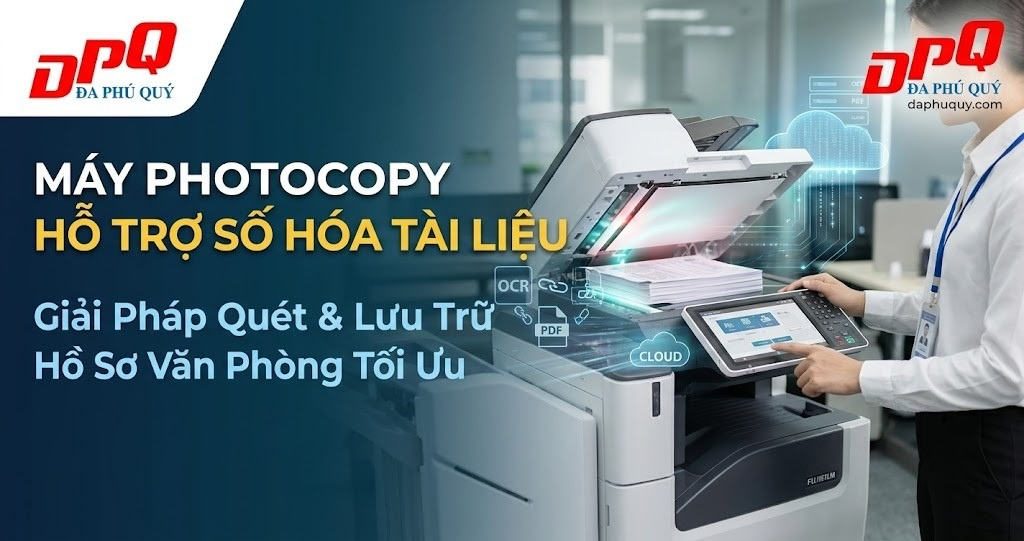
Máy photocopy hỗ trợ số hóa tài liệu là thiết bị đa chức năng hiện đại (MFP) tích hợp bộ nạp đảo bản gốc tự động một lượt (SPDF/DADF), công nghệ nhận diện ký tự quang học OCR tiếng Việt và các giao thức truyền dữ liệu bảo mật (SMBv3, FTPS, Cloud API). Thiết bị này cho phép chuyển đổi toàn bộ chứng từ, hợp đồng, hồ sơ pháp lý dạng bản cứng thành các tệp tin điện tử định dạng Searchable PDF hoặc PDF/A, tự động định tuyến đến kho lưu trữ số của doanh nghiệp chỉ bằng một nút bấm.
Nội dung bài viết Hiện
Vì sao doanh nghiệp nên dùng máy photocopy đa năng thay vì máy scan rời để lưu trữ hồ sơ?
Chuyển đổi số văn phòng (Paperless Office) không chỉ dừng lại ở việc tạo ra các bản chụp tài liệu, mà đòi hỏi quy trình xử lý dữ liệu tập trung, tự động hóa và bảo mật. So với các dòng máy scan để bàn truyền thống, máy photocopy kỹ thuật số khổ A3 mang lại những lợi thế chiến lược cho doanh nghiệp.
1. Tối ưu chi phí đầu tư và hạ tầng văn phòng
Một máy scan phẳng hoặc máy scan để bàn thông thường chỉ thực hiện một tác vụ duy nhất: quét ảnh đưa vào một máy tính cố định qua cáp USB. Điều này tạo ra nút thắt cổ chai khi nhiều nhân sự trong phòng ban cần quét hồ sơ cùng lúc.
Ngược lại, hệ thống máy photocopy văn phòng tích hợp sẵn ba trục tác vụ chính: In ấn bảo mật – Sao chụp tốc độ cao – Số hóa phân tán. Thiết bị kết nối trực tiếp vào mạng nội bộ (LAN/Wi-Fi), cho phép hàng chục nhân sự số hóa tài liệu về máy tính cá nhân hoặc máy chủ dùng chung mà không cần phụ thuộc vào máy tính trung gian. Doanh nghiệp cắt giảm được 40% – 60% chi phí khấu hao thiết bị phần cứng, chi phí bảo trì định kỳ và tiết kiệm đáng kể diện tích văn phòng.
2. Xử lý tập tin lớn với khay nạp tự động SPDF
Máy scan để bàn cỡ nhỏ thường có khay chứa giới hạn từ 20 đến 50 tờ và tốc độ kéo giấy trung bình chỉ đạt 20 – 40 trang/phút. Khi xử lý hồ sơ thầu, chứng từ kế toán cuối quý hoặc hồ sơ nhân sự dày hàng trăm trang, nhân viên phải chia nhỏ xấp giấy, làm tăng nguy cơ sót trang hoặc đảo lộn thứ tự.
Các dòng máy photocopy hiện đại trang bị bộ nạp quét tài liệu một lượt (Single-pass Document Feeder – SPDF) chứa được từ 100 đến 220 tờ giấy. Hệ thống sử dụng hai thanh cảm biến hình ảnh (Dual CIS) quét đồng thời cả hai mặt giấy trong một lần nạp duy nhất mà không cần lật đảo cơ học. Cơ chế này không chỉ nâng tốc độ thực tế lên đến 180 – 240 ipm mà còn loại bỏ hoàn toàn nguy cơ rách giấy, kẹt giấy đối với các tài liệu lưu trữ lâu năm đã bị ố vàng hoặc giòn mép.
3. Bảo mật tập tin số hóa đa tầng
Hồ sơ văn phòng sau khi quét thường chứa thông tin tài chính, hợp đồng thương mại và dữ liệu cá nhân nhạy cảm. Máy photocopy số hóa chuyên nghiệp bảo vệ dữ liệu thông qua 4 lớp phòng vệ chuẩn doanh nghiệp:
Mã hóa file PDF (PDF Encryption): Mã hóa trực tiếp bằng thuật toán AES 256-bit ngay khi quét tại máy, yêu cầu mật khẩu để mở hoặc hạn chế quyền in ấn/chỉnh sửa.
Xác thực người dùng (User Authentication): Nhân viên phải quẹt thẻ từ (NFC) hoặc nhập mã PIN mới có thể kích hoạt tính năng quét và truy cập danh bạ thư mục cá nhân.
Tự động xóa dữ liệu tạm trên ổ cứng (DataOverwriteSecurity System – DOSS): Dữ liệu tạm thời lưu trên ổ cứng HDD/SSD của máy trong quá trình xử lý ảnh sẽ bị ghi đè ngẫu nhiên nhiều lần ngay sau khi tác vụ hoàn tất, ngăn chặn nguy cơ rò rỉ khi thiết bị thanh lý hoặc sửa chữa.
Giao thức truyền file bảo mật: Hỗ trợ SMBv3 chống nghe lén đường truyền nội bộ và FTPS/HTTPS khi truyền ra máy chủ đám mây.
4 Tiêu chí cốt lõi khi chọn máy photocopy hỗ trợ số hóa tài liệu
Để xây dựng hệ thống scan số hóa tài liệu văn phòng hoạt động trơn tru, doanh nghiệp cần căn cứ vào 4 tiêu chuẩn kỹ thuật thực tế sau: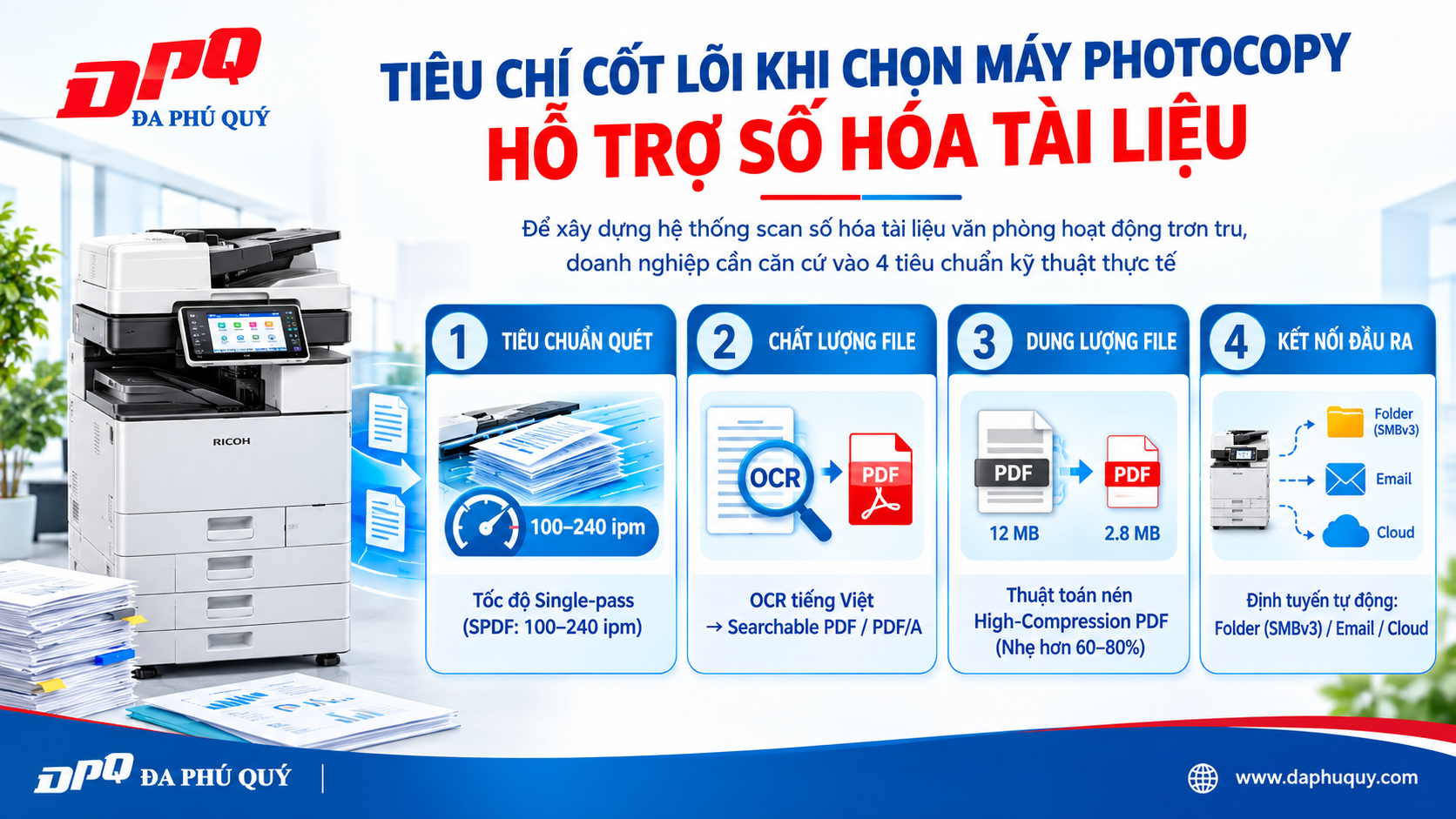
1. Tốc độ quét thực tế và công nghệ bộ nạp bản gốc
Không nên nhầm lẫn giữa khay nạp đảo bản gốc tự động ARDF/DADF (loại kéo giấy lật 2 lần) và khay quét một lượt SPDF:
Khay ARDF/DADF: Kéo giấy quét mặt trước, trục cuốn kéo ngược lại để quét mặt sau. Tốc độ quét 2 mặt thực tế chỉ đạt khoảng 30 – 50 ipm, cơ cấu đảo giấy cơ học dễ gây kẹt khi giấy bị nhăn, ẩm.
Khay SPDF (Single-pass): Giấy chỉ chạy qua khe cảm biến quang học một lần duy nhất, chụp trọn vẹn cả 2 mặt cùng lúc. Tốc độ ổn định đạt từ 120 – 240 ipm. Đối với doanh nghiệp cần số hóa hàng nghìn trang hồ sơ mỗi tháng, khay SPDF là trang bị bắt buộc.
2. Tính năng OCR tạo Searchable PDF (Hỗ trợ tiếng Việt có dấu)
Tệp PDF scan thông thường chỉ là một chuỗi hình ảnh ghép lại (Image-only PDF). Khi muốn tìm kiếm một hợp đồng trong kho dữ liệu hàng chục nghìn trang, nhân viên không thể dùng lệnh tìm kiếm từ khóa (Ctrl + F).
Máy photocopy hỗ trợ số hóa chuẩn mực phải tích hợp chip xử lý hoặc phần mềm nhúng OCR (Optical Character Recognition) có khả năng:
Tự động nhận diện lớp văn bản (Text layer) nằm chìm dưới hình ảnh quét.
Nhận diện chuẩn xác bộ ký tự tiếng Việt Unicode (bao gồm các dấu ngã, hỏi, nặng, huyền, sắc và các chữ đặc thù như đ, ê, ô, ơ, ư).
Xuất ra định dạng Searchable PDF: Cho phép bôi đen, copy văn bản, tìm kiếm nhanh trên thanh công cụ Windows Search, Google Drive hoặc hệ thống DMS nội bộ.
3. Đa dạng giao thức truyền nhận (Scan-to-Destination)
Hệ thống cần cung cấp các tùy chọn gửi file linh hoạt mà không cần cài đặt phần mềm phức tạp trên từng máy tính cá nhân:
Scan to Folder (SMBv2/v3): Đẩy thẳng file vào thư mục mạng được chỉ định trên máy chủ hoặc máy tính của từng nhân viên.
Scan to Email: Gửi file trực tiếp vào hòm thư điện tử của đối tác hoặc nội bộ với chứng thực SSL/TLS.
Scan to Cloud: Kết nối qua các API mở đến Google Drive, Microsoft OneDrive, Dropbox, SharePoint. Người dùng có thể đăng nhập tài khoản ngay trên màn hình cảm ứng của máy để tải file lên đúng thư mục dự án.
Scan to USB: Tiện lợi cho nhân viên cần sao chép nhanh hồ sơ lưu trữ mang theo khi đi công tác bên ngoài.
4. Khả năng nén file dung lượng cao (High-Compression PDF)
Một trang tài liệu văn phòng quét màu ở độ phân giải 300 DPI tiêu chuẩn có thể chiếm từ 1.5 MB đến 3 MB. Nếu một bộ hồ sơ gồm 100 trang, dung lượng tệp tin có thể lên đến 150 – 300 MB, vượt quá giới hạn đính kèm email (thường là 20 – 25 MB) và làm cạn kiệt dung lượng ổ cứng lưu trữ.
Tính năng nén file cao cấp (Compact PDF / High-Compression PDF) trên máy photocopy sẽ bóc tách văn bản đen trắng và ảnh nền màu thành các lớp riêng biệt để áp dụng thuật toán nén phù hợp. Kết quả là dung lượng file giảm xuống 60% – 85% (chỉ còn khoảng 200 – 400 KB cho một tài liệu 5 trang), nhưng chữ viết vẫn giữ nguyên độ sắc nét khi phóng to.
So sánh máy photocopy đa chức năng và máy scan lưu trữ hồ sơ chuyên dụng
Lựa chọn thiết bị phù hợp phụ thuộc vào loại hình tài liệu, khối lượng trang phát sinh và ngân sách vận hành của từng đơn vị:
Quy trình 5 bước scan số hóa tài liệu văn phòng chuẩn xác
Để việc scan số hóa tài liệu văn phòng đạt hiệu quả cao, tránh tình trạng lưu trữ lộn xộn khó tìm kiếm, doanh nghiệp nên áp dụng quy trình chuẩn 5 bước:
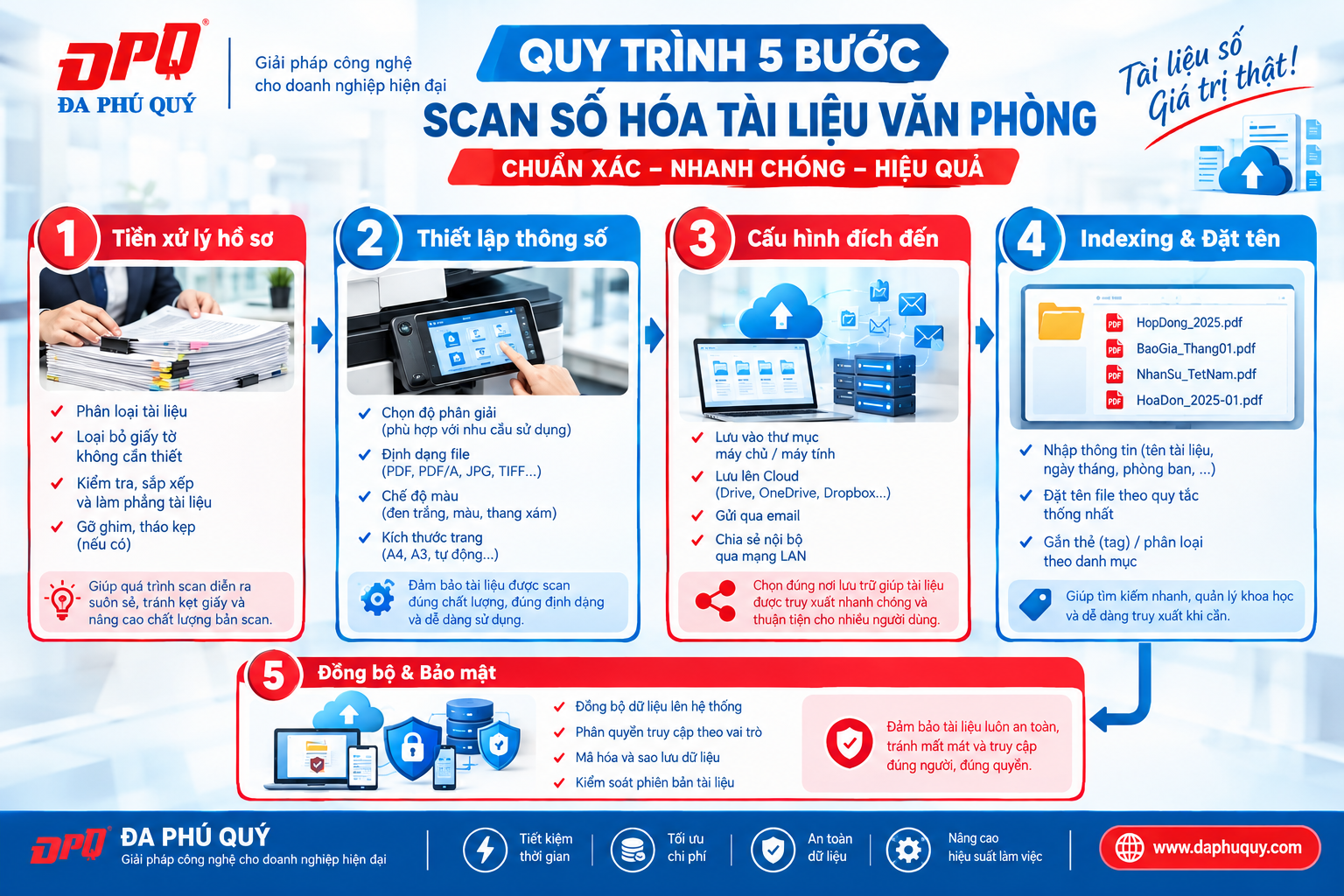
Bước 1: Tiền xử lý và phân loại tài liệu bản cứng
Tháo gỡ hoàn toàn kim bấm, ghim kẹp: Kim loại đi qua khay nạp tự động sẽ làm xước dải kính quang học, để lại các vệt đen dài vĩnh viễn trên toàn bộ các trang tài liệu quét sau đó.
Làm phẳng và kiểm tra mép giấy: Miết phẳng các góc quăn, nếp gấp. Đối với tài liệu bị dính do ẩm, cần quạt tơi xấp giấy trước khi đặt vào khay.
Tài liệu rách hoặc quá mỏng: Đặt trực tiếp lên mặt gương phẳng (Platen Glass) thay vì cho qua khay nạp tự động để tránh rách hỏng bản gốc.
Bước 2: Thiết lập thông số quét kỹ thuật trên máy
Độ phân giải (Resolution):
200 DPI: Dùng cho tài liệu nội bộ, bản nháp, cần gửi nhanh qua email.
300 DPI (Chuẩn vàng): Độ phân giải tối ưu nhất cho văn bản hành chính, vừa đảm bảo chất lượng để phần mềm OCR nhận diện chính xác 99%, vừa kiểm soát dung lượng file nhỏ gọn.
400 – 600 DPI: Dành riêng cho chứng từ có chữ ký mực xanh mờ, con dấu đóng nhạt hoặc bản vẽ kỹ thuật chi tiết.
Chế độ quét màu (Color Mode): Chọn Auto Color Selection (Máy tự nhận diện trang nào có màu để quét màu, trang nào đơn sắc chuyển về Grayscale/Black & White nhằm tiết kiệm dung lượng).
Định dạng tập tin (File Format): Chọn PDF/A nếu phục vụ lưu trữ lưu trữ pháp lý lâu dài trên 10 năm, hoặc chọn Searchable PDF nếu cần tra cứu thường xuyên.
Bước 3: Cấu hình đích đến (Destination Routing)
Truy cập danh bạ (Address Book) trên màn hình điều khiển của máy photocopy.
Chọn đúng điểm nhận tương ứng với nhiệm vụ: Thư mục phòng Kế toán (
\\Server\KeToan\ChungTu2026), Thư mục cá nhân (Home Folder) hoặc quét thẳng lên tài khoản Google Drive/SharePoint của dự án.
Bước 4: Kiểm tra và lập chỉ mục (Indexing & Naming Convention)
Để hỗ trợ công cụ tìm kiếm nội bộ hoạt động hiệu quả, quy tắc đặt tên tệp tin cần được chuẩn hóa thống nhất theo cú pháp:
[Năm-Tháng-Ngày]_[MãPhòngBan]_[LoạiTàiLiệu]_[TênKháchHàng/SốHợpĐồng].pdf Ví dụ: 2026-10-30_KT_HopDongDichVu_DaPhuQuy_HD108.pdf
Nhờ tính năng Searchable PDF đã thiết lập ở Bước 2, người quản trị có thể mở file để kiểm tra lại lớp dữ liệu text, đảm bảo các trường thông tin quan trọng như Mã số thuế, Số tiền, Ngày ký đều có thể quét ra được bằng lệnh tìm kiếm.
Bước 5: Đồng bộ vào hệ thống quản lý văn bản (DMS) và phân quyền
Di chuyển các tệp tin hoàn thiện vào hệ sinh thái dữ liệu chung. Thiết lập quyền truy cập (Read-only, Edit, Restricted) theo sơ đồ phân quyền của doanh nghiệp để đảm bảo tính an toàn dữ liệu số.
Top các dòng máy photocopy hỗ trợ số hóa tài liệu tốt nhất hiện nay
1. Ricoh IM C2000 / C3000 / C4500 / C6000 Series
Dòng máy photocopy màu thông minh thế hệ mới của Ricoh là một trong những lựa chọn hàng đầu cho các văn phòng hiện đại:
Tốc độ quét vượt trội: Tùy chọn khay nạp SPDF một lượt đạt tốc độ quét 120 ipm (quét 1 mặt) và 240 ipm (quét 2 mặt) ở độ phân giải 200/300 DPI.
Bảng điều khiển thông minh Smart Operation Panel (SOP 10.1 inch): Chạy trên nền tảng Android, cho phép chạm vuốt mượt mà, xem trước bản quét (Preview) theo thời gian thực, xoay trang, xóa trang trắng trực tiếp trên màn hình mà không cần mở máy tính.
Tính năng RICOH Always Current Technology: Tự động cập nhật các ứng dụng số hóa, kết nối trực tiếp với dịch vụ đám mây thông qua gói Ricoh Smart Integration.
2. Ricoh MP 4055 / MP 5055 / MP 6055 (Dòng máy đen trắng công suất lớn)
Giải pháp chuyên sâu cho các văn phòng luật, phòng công chứng, đơn vị tài chính cần xử lý số lượng chứng từ đen trắng khổng lồ:
Độ bền bỉ cao: Công suất đáp ứng hàng chục nghìn lượt quét mỗi tháng mà không gây nóng máy hay suy giảm chất lượng thấu kính.
SPDF dung lượng lớn: Khay chứa 220 tờ, quét cùng lúc 2 mặt với tốc độ 180 hình ảnh/phút.
Khả năng nén văn bản tối ưu: Tệp tin quét đen trắng đạt chuẩn nén JBIG2, dung lượng siêu nhẹ (chỉ khoảng 30 – 50 KB/trang) giúp tải nhanh chóng qua mạng nội bộ.
3. FujiFilm (Fuji Xerox) Apeos C3060 / C3570 / C4570 Series
Dòng sản phẩm đến từ Nhật Bản nổi tiếng với công nghệ xử lý hình ảnh chân thực và khả năng nhận diện văn bản chính xác:
Chất lượng hình ảnh quét sắc nét: Cảm biến ảnh kỹ thuật số độc quyền giúp tái tạo chi tiết con dấu mờ, mực ký nhạt một cách rõ ràng.
Giao diện thân thiện: Tính năng ScanAuto tự động điều chỉnh hướng trang bị ngược, bỏ qua trang trắng và tự cân chỉnh độ nghiêng của tài liệu.
Bảo mật không gian mạng: Tích hợp chip mã hóa TPM 2.0 và chứng chỉ bảo mật đường truyền theo tiêu chuẩn toàn cầu.
4. Canon imageRUNNER ADVANCE DX C3800 / C5800 Series
Thế hệ máy photocopy kỹ thuật số tiên tiến của Canon tập trung sâu vào khả năng tương thích với hạ tầng điện toán đám mây:
Công nghệ chống nạp giấy kép (Multi-sheet Feed Detection): Sử dụng cảm biến sóng siêu âm phát hiện tình trạng 2 tờ giấy dính vào nhau khi đi qua khay scan, hạn chế nguy cơ bỏ sót trang hồ sơ.
Phần mềm nhúng uniFLOW Online: Cho phép theo dõi chi tiết lịch sử số hóa của từng nhân viên, tự động bóc tách hóa đơn và đẩy dữ liệu vào các phần mềm kế toán doanh nghiệp.
Giải pháp thuê máy photocopy hỗ trợ số hóa tại Đa Phú Quý
Đối với các doanh nghiệp, cơ quan tại khu vực TP.HCM, Bình Dương, Đồng Nai, Long An và Bình Phước, việc đầu tư mua mới hoàn toàn một chiếc máy photocopy cao cấp trang bị khay SPDF tốc độ cao và gói bản quyền OCR có thể tiêu tốn từ 60 đến hơn 120 triệu đồng.
Nhằm giúp các tổ chức đẩy nhanh tiến độ chuyển đổi số mà không phải chịu áp lực vốn ban đầu, Công ty TNHH TM & DV Đa Phú Quý cung cấp giải pháp cho thuê máy photocopy chuyên dụng cho số hóa tài liệu:
Cung cấp máy trang bị sẵn khay SPDF tốc độ cao: Toàn bộ dàn máy cho thuê phục vụ mục đích lưu trữ hồ sơ đều được trang bị bộ nạp quét 2 mặt một lượt tốc độ từ 120 – 240 ipm.
Cài đặt trọn gói hệ thống số hóa văn phòng: Kỹ thuật viên Đa Phú Quý trực tiếp khảo sát hạ tầng, cấu hình mạng Scan-to-Folder (SMBv3 bảo mật), Scan-to-Email, phân quyền bảo mật thư mục và hướng dẫn nhân viên thao tác chuẩn xác.
Hỗ trợ định dạng Searchable PDF chuẩn: Tích hợp giải pháp quét nhận diện văn bản tiếng Việt phục vụ việc tra cứu hồ sơ tức thì.
Bảo dưỡng và xử lý sự cố nhanh chóng: Định kỳ vệ sinh cụm thấu kính quang học và trục cuốn cao su nạp giấy, thay thế vật tư tiêu hao miễn phí; cam kết kỹ thuật hỗ trợ tận nơi trong vòng 30 phút – 2 giờ khi có yêu cầu.
Những câu hỏi thường gặp (FAQ)
1/ Nên chọn độ phân giải bao nhiêu DPI khi scan số hóa tài liệu văn phòng?
Độ phân giải 300 DPI là tiêu chuẩn vàng được khuyến nghị cho hầu hết các loại hồ sơ, hợp đồng, chứng từ hành chính. Mức này cung cấp mật độ điểm ảnh đủ sắc nét để các thuật toán OCR nhận diện chính xác từng dấu câu tiếng Việt, đồng thời giữ kích thước tệp tin PDF ở mức vừa phải (khoảng 300 – 600 KB mỗi trang tài liệu màu khi có nén).
2/ Searchable PDF là gì và tại sao bắt buộc phải dùng khi lưu trữ hồ sơ?
Searchable PDF là tệp tin PDF bao gồm hai lớp: lớp hình ảnh hiển thị bản gốc phía trên và lớp văn bản ký tự (Text layer) được tạo ra từ công nghệ OCR nằm ẩn phía dưới. Định dạng này bắt buộc phải có trong lưu trữ hồ sơ hiện đại vì nó cho phép người dùng gõ từ khóa trên thanh tìm kiếm để tìm nhanh hợp đồng, sao chép trích dẫn văn bản trực tiếp mà không cần phải gõ lại thủ công.
3/ Scan to Folder qua giao thức SMBv3 có an toàn hơn gửi qua Email không?
Có. Quét trực tiếp về thư mục chia sẻ nội bộ qua giao thức SMBv3 có tính năng mã hóa đường truyền dữ liệu (End-to-End Encryption), giúp ngăn chặn hành vi bắt gói tin trong mạng LAN. Đồng thời, Scan to Folder không bị giới hạn dung lượng tệp gửi đi (như mức trần 20 – 25 MB của các máy chủ email thông thường), giúp xử lý các tệp hồ sơ hàng trăm trang một cách nhanh chóng và bảo mật.
4/ Làm cách nào để tránh kẹt giấy khi scan các tập hồ sơ tài liệu cũ?
Đối với hồ sơ lưu trữ lâu năm thường bị ẩm, quăn góc hoặc giòn giấy:
Tháo sạch 100% kim bấm và ghim kẹp giấy.
Dùng tay vuốt phẳng các nếp gấp, lật tơi xấp tài liệu để các trang không dính vào nhau do ẩm.
Chia tài liệu thành các xấp vừa phải từ 30 – 50 tờ thay vì chất đầy khay nạp tối đa.
Với những tờ giấy quá mỏng, rách mép hoặc hóa đơn giấy nhiệt, hãy đặt trực tiếp lên mặt kính phẳng (Platen Glass) để quét thay vì sử dụng khay nạp tự động.