
Chưa có sản phẩm trong giỏ hàng.
Hỗ trợ kỹ thuật, Tải driver - cài đặt
Tải Driver Toshiba 4518A/3518A/2518A/2018A chuẩn nhất

Driver Toshiba 4518A/3518A/2518A/2018A đóng vai trò cầu nối dữ liệu quan trọng giữa hệ điều hành máy tính và vi xử lý điều khiển e-BRIDGE Next. Việc thiếu bộ cài tương thích dẫn đến máy tính không nhận diện thiết bị, ngắt quãng công việc in ấn hồ sơ thầu, gây đình trệ hoạt động doanh nghiệp và làm phát sinh chi phí linh kiện không đáng có. Tại Đa Phú Quý, chúng tôi cung cấp giải pháp máy photocopy nhập khẩu trực tiếp từ Mỹ và Canada đạt chuẩn 92% đến 95%, đi kèm quy trình hỗ trợ kỹ thuật cài đặt in mạng thần tốc trong 30 đến 120 phút.
GIẢI PHÁP TIẾT KIỆM ĐẾN 60% CHI PHÍ IN ẤN

Nội dung bài viết Hiện
Dịch Vụ Cho Thuê Máy Photocopy Đa Chức Năng Giá Rẻ Tận Nơi
Đa Phú Quý cung cấp dịch vụ thuê máy photocopy Ricoh, Toshiba đời mới với mức giá chỉ từ 799.000 VNĐ/tháng. Miễn phí 100% mực in, sửa chữa linh kiện và hỗ trợ kỹ thuật tận nơi 24/7.
DỊCH VỤ CHO THUÊ MÁY PHOTOCOPY ĐA PHÚ QUÝ
XEM CHI TIẾT DỊCH VỤ
XEM CHI TIẾT DỊCH VỤ
Bảng Báo Giá Bán Và Cho Thuê Máy Photocopy Toshiba Chính Hãng Tại Đa Phú Quý
Bảng dự toán chi phí minh bạch giúp doanh nghiệp chủ động lựa chọn phương án đầu tư tài sản hoặc sử dụng dịch vụ cho thuê thiết bị sao chụp thông minh. Các gói thiết bị tại Đa Phú Quý giúp khách hàng tiết kiệm đến 60% chi phí vận hành hàng tháng mà vẫn đảm bảo hiệu suất in ấn liên tục.
| STT | Dòng máy / Hạng mục dịch vụ | Tốc độ / Cấu hình | Đơn giá ước tính (VNĐ) | Ghi chú (Định mức / Điều kiện) |
|---|---|---|---|---|
| 1 | Cho thuê máy Toshiba e-Studio 2008 / 2508 / 3008 | 20 – 25 bản/phút (Trắng đen – Scan màu) | 900.000 / tháng | Định mức: 4.000 bản in/photo + 6.000 bản scan. Vượt: 100đ/bản in, 20đ/bản scan |
| 2 | Cho thuê máy Ricoh MP 3055 / 3555 | 30 – 35 bản/phút (Trắng đen – Scan màu) | 1.000.000 / tháng | Định mức: 4.000 bản in/photo + 6.000 bản scan. Vượt: 100đ/bản in, 20đ/bản scan |
| 3 | Cho thuê máy Ricoh IM 5000 (Thế hệ mới tốc độ cao) | 50 bản/phút (Trắng đen – Scan màu) | 1.400.000 / tháng | Định mức: 5.000 bản in/photo + 6.000 bản scan. Vượt: 100đ/bản in, 20đ/bản scan |
| 4 | Cho thuê máy Màu Toshiba e-Studio 2500AC / 2505AC | 25 bản/phút (In/Photo/Scan màu A3) | 1.400.000 / tháng | Định mức: 2.000 bản đen trắng + 1.000 bản màu. Vượt: 200đ/trắng đen, 1.000đ/màu |
| 5 | Cho thuê máy Màu Ricoh IM C3000 (Màn hình Smart Panel) | 30 bản/phút (Laser màu đa năng) | 1.700.000 / tháng | Định mức: 2.000 bản đen trắng + 1.000 bản màu. Vượt: 200đ/trắng đen, 1.000đ/màu |
| 6 | Cho thuê máy Màu Ricoh IM C4500 / IM C6000 (Công suất lớn) | 45 – 60 bản/phút (Laser màu cao cấp) | 1.900.000 / tháng | Định mức: 2.000 bản đen trắng + 1.000 bản màu. Vượt: 200đ/trắng đen, 1.000đ/màu |
| 7 | Bán máy photocopy Toshiba e-Studio 2518A / 3518A / 4518A | 25 – 45 PPM, Dòng e-Bridge Next | 17.500.000 – 18.200.000 | Hàng nhập khẩu likenew, tặng kèm chân máy và mực nạp |
| 8 | Bán máy photocopy Ricoh MP 4002 / MP 5002 | 40 – 50 PPM, Khổ A3-A5, Duplex | 15.500.000 – 16.000.000 | Nhập khẩu 95%, bảo hành 12 tháng hoặc 40.000 bản in |
| 9 | Bán máy photocopy Ricoh IM 2500 / IM 3000 / IM 3500 | 25 – 35 PPM, Thế hệ IM đời mới | 27.200.000 – 29.200.000 | Màn hình Smart Panel, hỗ trợ in/scan mạng, bảo hành 12 tháng |
| 10 | Gói thuê máy photocopy ngắn hạn / sự kiện | Model Ricoh / Toshiba theo yêu cầu | 1.000.000 – 2.500.000 / đợt | Phục vụ hội nghị, sự kiện từ 3 đến 7 ngày, trọn gói vật tư và kỹ thuật trực |
Các Yếu Tố Cấu Thành Giá Và Chính Sách Minh Bạch Tại Đa Phú Quý
Đa Phú Quý xây dựng cơ cấu chi phí tối ưu, loại bỏ hoàn toàn các phụ phí ẩn nhằm bảo vệ ngân sách tối đa cho khách hàng:
- Nhu cầu tốc độ in từ 20 đến 60 bản/phút và định mức trang in thực tế: Các gói in đơn sắc được tặng kèm đến 6.000 bản scan miễn phí mỗi tháng, đáp ứng trọn vẹn tiến độ số hóa hồ sơ doanh nghiệp.
- Chính sách đặt cọc minh bạch: Máy photocopy đen trắng áp dụng mức cọc 4.000.000 VNĐ/máy, máy màu 5.000.000 VNĐ/máy, hoàn cọc ngay sau khi kết thúc hợp đồng hoặc miễn cọc 100% cho đối tác thân thiết.
- Quy ước tính bản in chuẩn hóa quốc tế: Khổ giấy A4 và A5 tính 1 bản in, khổ giấy A3 tính 2 bản in; chi phí phụ trội vượt định mức chỉ 100đ/bản in đen trắng và 20đ/bản scan tài liệu.
- Dịch vụ bao trọn vòng đời thiết bị: Miễn phí 100% chi phí mực nạp chính hãng, linh kiện hao mòn, trống drum, gạt mực, bảo dưỡng định kỳ và miễn phí vận chuyển nội thành TP.HCM cho hợp đồng từ 12 tháng.
Tải Bộ Cài Driver In Và Scan Máy Photocopy Toshiba Dòng 18A Thế Hệ Mới
Dòng máy photocopy laser đơn sắc đa chức năng A3 Toshiba e-Studio 4518A, 3518A, 2518A và 2018A tích hợp nền tảng công nghệ vi xử lý e-BRIDGE Next tiên tiến. Thiết bị mang lại chất lượng in ấn văn bản đạt độ phân giải quang học 1200 x 1200 DPI cùng hiệu suất xử lý từ 20 đến 45 trang mỗi phút, đáp ứng hoàn hảo khối lượng công việc cường độ cao tại các văn phòng hành chính và sàn giao dịch chuyên nghiệp.
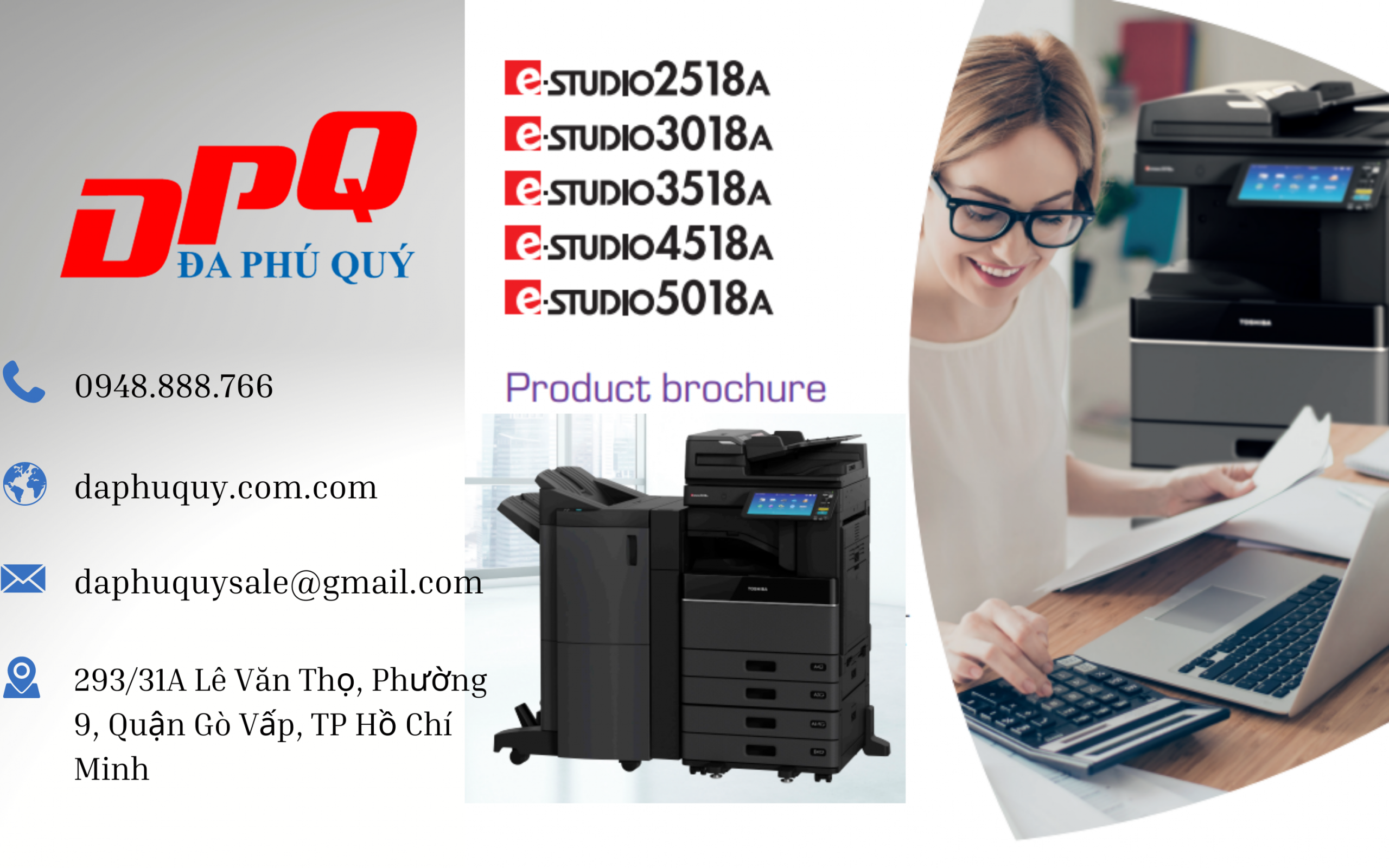
Để khai thác toàn bộ công năng sao chụp, việc cập nhật đúng trình điều khiển Driver máy photocopy chuẩn xác đóng vai trò cốt lõi giúp hệ thống vận hành bền bỉ. Mẫu máy cao cấp Máy photocopy Toshiba e-Studio 4518A với tốc độ xử lý đỉnh cao 45 bản/phút kết hợp hoàn hảo cùng các model văn phòng như Máy photocopy Toshiba e-Studio 3518A và Máy photocopy Toshiba e-Studio 2518A, tạo nên giải pháp thiết bị sao chép toàn diện cho doanh nghiệp.
| Đặc tính kỹ thuật | Thông số chi tiết sản phẩm |
|---|---|
| Chức năng tiêu chuẩn hệ thống | In laser đen trắng, Sao chụp Copy, Quét ảnh Scan màu mạng, Fax tùy chọn |
| Tốc độ sao chụp A4 liên tục | Toshiba e-4518A: 45 PPM, e-3518A: 35 PPM, e-2518A: 25 PPM, e-2018A: 20 PPM |
| Độ phân giải in và sao chép | Độ phân giải thực 600 x 600 DPI, nội suy quang học cao cấp 1200 x 1200 DPI và 2400 x 600 DPI (với Smoothing) |
| Màn hình bảng điều khiển | Màn hình cảm ứng màu LCD thông minh kích thước 10.1 inch hỗ trợ đa điểm xoay lật linh hoạt |
| Bộ nạp và đảo bản gốc tự động | Tùy chọn RADF tự động đảo bản gốc 100 tờ hoặc DSDF quét hai mặt siêu tốc 300 tờ (tốc độ scan lên tới 240 trang/phút) |
| Khay chứa giấy và định lượng nạp | 02 khay cassette x 550 tờ chuẩn, khay tay Bypass 100 tờ; hỗ trợ định lượng giấy dày từ 60gsm đến 256gsm |
| Cấu hình phần cứng xử lý e-BRIDGE | Vi xử lý Intel Atom 1.33 GHz lõi kép, Bộ nhớ RAM 4GB, Ổ cứng Toshiba Secure HDD 320GB tự mã hóa SED |
| Giao thức in và ngôn ngữ hỗ trợ | PCL5e, PCL5c, PCL6 (PCL XL), PostScript 3, PDF, XPS, kết nối cổng mạng Gigabit RJ45 10/100/1000 Base-T và USB 2.0 |
Lợi Ích Vận Hành Thực Tế Từ Dịch Vụ Thiết Bị Tại Đa Phú Quý
Khách hàng doanh nghiệp tại TP.HCM và các vùng lân cận luôn an tâm tuyệt đối khi lựa chọn hợp tác cùng Đa Phú Quý nhờ vào các giải pháp chuyên sâu:
- Cắt giảm ngay 40% đến 60% chi phí đầu tư ban đầu so với việc mua sắm máy photocopy mới nguyên thùng, giải phóng nguồn vốn lưu động quý giá cho kinh doanh.
- Duy trì hiệu suất in tài liệu và bản vẽ xây dựng từ 20 đến 45 bản mỗi phút, đáp ứng hoàn toàn những thời điểm cao điểm xuất hóa đơn và ký kết hợp đồng.
- Bản in đầu ra đen trắng đồng đều sắc nét, dải hạt mực mịn không nhòe biên chữ, hỗ trợ lưu trữ hồ sơ pháp lý bền đẹp qua nhiều năm tháng.
- Đội ngũ kỹ thuật viên tay nghề cao sẵn sàng hỗ trợ điều khiển qua mạng từ xa hoặc đến tận nơi kiểm tra bảo dưỡng hệ số truyền dẫn quang học và bo mạch.
Tiêu Chuẩn Thiết Bị Hiện Đại Đạt Chuẩn Nhập Khẩu
Mọi máy photocopy Toshiba thế hệ 18A xuất kho từ Đa Phú Quý đều trải qua quy trình kiểm soát nghiêm ngặt theo tiêu chuẩn kỹ thuật:
- Bộ nạp và đảo bản gốc tự động RADF giúp xử lý xấp tài liệu nhiều trang nhanh chóng mà không cần lật thủ công từng mặt, tăng gấp 3 lần tốc độ làm việc.
- Cụm in đảo mặt tự động Duplex cơ cấu bánh răng chuẩn xác, hạn chế tình trạng cong vênh mép giấy và giảm 50% chi phí tiêu hao giấy văn phòng.
- Bo mạch card mạng Gigabit kết hợp chuẩn mã hóa dữ liệu ổ cứng SED 320GB bảo mật tuyệt đối các file scan hợp đồng mật trước các cuộc tấn công mạng LAN.
- Màn hình cảm ứng 10.1 inch hỗ trợ giao diện thao tác tiếng Việt trực quan, giúp nhân viên văn phòng dễ dàng làm quen ngay trong ngày đầu sử dụng.
MÁY PHOTOCOPY NHẬP KHẨU LIKENEW 95%

Bán Máy Photocopy Ricoh Đời Mới Nhập Khẩu Mỹ – Canada
Đa Phú Quý phân phối các dòng máy photocopy Ricoh MP 3054, MP 5054, Ricoh IM C3000 nguyên bản, độ bền vượt trội, tích hợp đầy đủ tính năng in mạng, scan màu và tự động đảo bản gốc.
MÁY PHOTOCOPY RICOH CHÍNH HÃNG
XEM CHI TIẾT SẢN PHẨM
XEM CHI TIẾT SẢN PHẨM
Link Download Driver Toshiba 4518A/3518A Cho Windows 10/11 64-Bit Và MacOS
Việc lựa chọn đúng phiên bản Driver e-BRIDGE Universal PCL6 hoặc PS3 từ trang chủ chính thức đảm bảo khả năng tương thích tuyệt đối giữa hệ thống máy in và cấu trúc phần mềm máy trạm. Khách hàng sử dụng các dòng máy liên quan như Driver Toshiba e-Studio 4508A hoặc hệ thống đa màu Driver Toshiba e-Studio 6506AC cũng cần tuân thủ đúng nguyên tắc tương thích hệ điều hành để tránh hiện tượng tràn bộ đệm in.
- Bộ cài in Windows e-Bridge Universal 2 PCL/PS 32/64 Bit Driver: Tương thích hoàn toàn hệ điều hành Windows 11, Windows 10, Windows 8.1, Windows 7 và Windows Server 2016/2019/2022.
- Bộ cài in đồ họa Windows e-Bridge Universal 2 PS 32/64 Bit Driver: Chuyên dụng cho các ứng dụng thiết kế bản vẽ Autocad, Corel, Photoshop đòi hỏi căn chỉnh màu xám trung thực.
- Bộ cài hệ điều hành Mac OS X10.12.6 and later Duplex Monochrome: Tự động nhận dạng tính năng in hai mặt, tối ưu định dạng file văn bản từ máy tính Apple Macbook.
- Bộ cài hệ điều hành Mac OS X10.12.6 and later Single Sided Monochrom: Hỗ trợ các nhu cầu in ấn tài liệu đơn trang nhanh chóng trên nền tảng macOS Catalina, Big Sur, Monterey, Ventura.
- Link tải trực tiếp từ máy chủ hỗ trợ toàn cầu của hãng Toshiba: Tải driver chính hãng tại đây hoặc liên hệ kỹ thuật Đa Phú Quý để nhận file cài đặt nén nội bộ an toàn.
Doanh nghiệp trang bị các dòng máy máy photocopy Toshiba nhập khẩu cần lưu ý tải chính xác gói cài đặt khớp với phiên bản hệ điều hành 64-bit hoặc 32-bit đang chạy trên máy tính. Lựa chọn sai gói điều khiển sẽ khiến máy tính báo lỗi lệnh in không gửi được đến cổng mạng TCP/IP hoặc in ra nhiều trang ký tự rác vô nghĩa gây lãng phí giấy in.
Hướng Dẫn Các Bước Cài Driver Máy Photocopy Toshiba Qua Mạng LAN Chuẩn Kỹ Thuật
Quy trình thiết lập cổng in mạng TCP/IP đòi hỏi kỹ thuật viên chuẩn bị sẵn sàng thiết bị đo kiểm tín hiệu cáp mạng Cat6, kiểm tra lớp mạng nội bộ công ty và cố định địa chỉ IP tĩnh trên máy photocopy để tránh tình trạng mất kết nối khi modem khởi động lại. Dưới đây là quy trình thực hiện tiêu chuẩn gồm 5 bước kỹ thuật chính xác:
Bước 1: Xác Định Địa Chỉ IP Của Máy Photocopy Toshiba Trên Bảng Điều Khiển
Tiến hành bật nguồn máy photocopy, đảm bảo đèn tín hiệu cổng mạng LAN phía sau máy nhấp nháy sáng màu xanh lá cây:
- Nhấn phím User Functions hiển thị trên màn hình cảm ứng LCD của máy photocopy.
- Chạm chọn mục Admin trên giao diện và nhập mật khẩu quản trị mặc định là 123456, sau đó nhấn nút OK.
- Vào danh mục Network, chọn tiếp thẻ IPv4 và ghi nhận chính xác dãy địa chỉ IP tĩnh của máy, ví dụ dãy số 192.168.1.250 với Subnet Mask 255.255.255.0.
Bước 2: Tải Về Và Giải Nén Thư Mục Driver Tương Thích Trên Máy Tính
Chuẩn bị bộ tập tin điều khiển e-BRIDGE trên máy vi tính để hệ thống Windows sẵn sàng nạp tệp INF:
- Tải file nén Driver e-Bridge Universal 2 PCL6 từ máy chủ về ổ đĩa D hoặc thư mục Downloads trên máy tính cá nhân.
- Nhấp chuột phải vào file cài đặt nén, chọn lệnh Extract to để giải nén thành một thư mục riêng biệt rõ ràng.
- Kiểm tra dung lượng và đảm bảo bên trong thư mục có đầy đủ các tệp thực thi mang phần mở rộng INF và DLL.
Bước 3: Mở Bảng Quản Lý Thiết Bị Devices And Printers Và Tạo Cổng TCP/IP
Thao tác trực tiếp trên máy trạm Windows để kết nối đường dẫn tín hiệu in:
- Mở hộp thoại Control Panel, nhấp chọn mục Hardware and Sound rồi mở tiếp thư mục Devices and Printers.
- Bấm chọn vào dòng chữ Add a printer trên thanh công cụ; khi bảng quét xuất hiện, bấm ngay vào dòng liên kết The printer that I want isn’t listed.
- Chọn tùy chọn Add a printer using a TCP/IP address or hostname, sau đó nhấn Next để chuyển sang bảng điền thông số.
Bước 4: Nhập Địa Chỉ IP Tĩnh Và Trỏ Tệp Trình Điều Khiển Have Disk
Khai báo đường truyền dữ liệu và gắn kết bộ cài chuẩn vào hệ thống in ấn:
- Tại mục Device type, chọn TCP/IP Device; tại dòng Hostname or IP address, gõ chính xác địa chỉ IP của máy photocopy đã lấy ở Bước 1.
- Bỏ dấu tích tại ô Query the printer and automatically select the driver to use để tránh xung đột nhận diện sai driver mặc định của Windows, sau đó bấm Next.
- Tại cửa sổ chọn hãng sản xuất, nhấn vào nút Have Disk…, bấm nút Browse và điều hướng đến thư mục driver đã giải nén ở Bước 2, chọn tệp INF và nhấn Open, bấm tiếp OK.
Bước 5: Hoàn Tất Cài Đặt, Căn Chỉnh Khổ Giấy A4 Và In Thử Bản Test Nghiệm Thu
Thiết lập chế độ in mặc định và chạy thử trang kiểm tra độ phủ mực và độ phân giải:
- Lựa chọn tên máy in Toshiba e-Studio 4518A PCL6 hiển thị trong danh sách, chọn Replace the current driver nếu máy đã có bản cài cũ, bấm Next.
- Đặt tên máy in nhận diện trong văn phòng, chọn Do not share this printer nếu không có nhu cầu chia sẻ nội bộ qua máy chủ trung gian.
- Tích chọn vào ô Set as the default printer, nhấn nút Print a test page để gửi tín hiệu in thử nghiệm thu; sau đó nhấn Finish để kết thúc quá trình cài in.
- Mở mục Printing Preferences của máy in, tại thẻ Basic chuyển đổi mục Document Size sang chuẩn giấy A4 (210 x 297mm) thay vì chuẩn Letter để loại bỏ lỗi đòi giấy tại khay tay Bypass.
Cách Xử Lý Lỗi Máy In Toshiba Bị Offline Hoặc In Chậm Sau Khi Cài Đặt
Tình trạng máy photocopy báo trạng thái Offline hoặc in tài liệu gián đoạn thường bắt nguồn từ việc địa chỉ IP bị xung đột, tính năng SNMP kiểm soát cổng mạng bị chặn bởi tường lửa Windows Defender hoặc cáp mạng LAN bị suy hao tín hiệu sau thời gian dài sử dụng.
Hiện Tượng Máy In Toshiba Báo Trạng Thái Offline Trên Máy Tính
Khi máy tính báo dấu tròn xám Offline cạnh biểu tượng máy in, người dùng hoàn toàn không thể đẩy lệnh in đến thiết bị:
- Kiểm tra lệnh Ping trên Command Prompt bằng cú pháp ping kèm địa chỉ IP máy photo để xác định gói tin có bị thất thoát hay không.
- Vào mục Printer Properties, chọn thẻ Ports, bấm Configure Port và bỏ tích chọn ô SNMP Status Enabled; bước này giúp máy in bỏ qua bước kiểm tra trạng thái phản hồi cổng và hoạt động trở lại ngay lập tức.
- Khởi động lại tiến trình Print Spooler trong bảng điều khiển Services của hệ điều hành Windows nhằm dọn dẹp các luồng dữ liệu in bị nghẽn ngưng đọng.
- Kiểm tra đầu bấm RJ45 hoặc thay thế sợi cáp mạng mới chuẩn Cat6 để đảm bảo băng thông kết nối đạt vận tốc chuẩn 1000Mbps Gigabit.
Nguyên Nhân Và Giải Pháp Khắc Phục Lỗi Máy In Toshiba Chạy Rất Chậm
Bản in mất từ vài phút mới bắt đầu chuyển động tại khay giấy làm lãng phí rất nhiều thời gian chờ đợi của nhân viên:
- Hiện tượng chọn sai ngôn ngữ trình điều khiển PostScript cho các tài liệu Word đơn giản khiến bộ đệm máy in phải giải mã lại toàn bộ ma trận điểm ảnh.
- Người dùng cấu hình nhầm độ phân giải in ở mức tối đa 1200 x 1200 DPI cho các bản thảo nháp, làm tăng dung lượng file truyền qua mạng lên hàng trăm Megabytes.
- Khắc phục triệt để bằng cách chuyển sang sử dụng Driver Toshiba Universal PCL6 chuẩn hóa, đặt chế độ in 600 DPI tiết kiệm bộ nhớ đệm RAM của máy.
- Nếu máy photocopy báo các mã lỗi phần cứng hoặc kẹt giấy cơ khí, hãy tham khảo cẩm nang Hướng dẫn sử dụng máy photocopy Toshiba để kiểm tra các cửa sấy và khay lấy giấy đúng kỹ thuật.
Tải Phần Mềm Kết Nối e-BRIDGE Toshiba Cho Máy Tính Và Giải Pháp Số Hóa
Nền tảng e-BRIDGE Controller của Toshiba đóng vai trò trung tâm xử lý dữ liệu số hóa tài liệu vượt trội. Không chỉ dừng lại ở tính năng in ấn văn bản, người dùng còn có thể cấu hình tính năng quét tài liệu gửi thẳng về máy tính thông qua hướng dẫn Scan to folder máy photocopy Toshiba bằng giao thức chia sẻ tệp SMB v2/v3 hiện đại, đảm bảo tính bảo mật và tốc độ truy xuất hồ sơ nhanh chóng.
- Ứng dụng e-BRIDGE Print & Capture: Cho phép in ấn và quét tài liệu trực tiếp từ các thiết bị di động thông minh chạy hệ điều hành iOS hoặc Android mà không cần dây cáp kết nối.
- Trình quản lý e-BRIDGE Fleet Management System: Giúp bộ phận kỹ thuật IT quản lý tập trung toàn bộ dàn máy photocopy trong doanh nghiệp, theo dõi số lượng bản chụp counter và phát hiện cảnh báo sắp hết mực kịp thời.
- Cơ chế bảo mật dữ liệu lưu trữ: Tích hợp chuẩn xóa dữ liệu ổ cứng theo tiêu chuẩn quốc phòng Mỹ DoD 5220.22-M, ngăn chặn mọi rủi ro khôi phục thông tin trái phép khi thanh lý hoặc thay đổi thiết bị.
- Để máy photocopy luôn vận hành ổn định và kéo dài tuổi thọ cụm sấy và trống từ, doanh nghiệp nên lựa chọn gói dịch vụ cho thuê máy photocopy trọn gói tại Đa Phú Quý để được bảo dưỡng định kỳ hoàn toàn miễn phí.
Câu hỏi Thường gặp về Driver Toshiba 4518A/3518A/2518A/2018A (FAQs)
- Thuê máy photocopy tại Đa Phú Quý có cần đặt cọc không? Khách hàng thân thiết hoặc doanh nghiệp uy tín tại TP.HCM được miễn cọc 100%. Khách hàng mới chỉ đặt cọc từ 4.000.000 VNĐ cho máy đen trắng và hoàn trả đầy đủ ngay khi thanh lý hợp đồng.
- Chi phí mực in và linh kiện hao mòn thay thế ai chi trả? Đa Phú Quý chịu 100% chi phí mực nạp chính hãng, linh kiện hao mòn, trống từ, gạt mực và cụm sấy. Khách hàng chỉ chuẩn bị giấy in và nguồn điện vận hành.
- Thời gian kỹ thuật viên có mặt khắc phục sự cố máy photocopy là bao lâu? Đội ngũ kỹ thuật viên Đa Phú Quý có mặt tận nơi xử lý sự cố trong vòng 30 đến 120 phút tại các quận huyện nội thành TP.HCM và hỗ trợ Ultraview 24/7.
- Doanh nghiệp có được đổi máy khác khi nhu cầu in ấn tăng cao không? Quý khách hoàn toàn được nâng cấp sang dòng máy tốc độ cao hơn hoặc máy photocopy màu mà không tốn phí chuyển đổi hợp đồng bất kỳ lúc nào.
- Phí giao hàng, lắp đặt và cài đặt in scan qua mạng tính thế nào? Đa Phú Quý hỗ trợ miễn phí 100% chi phí giao hàng, vận chuyển tận nơi và cấu hình kết nối in scan mạng cho toàn bộ máy tính trong văn phòng khách hàng.
Đăng Ký Tư Vấn & Nhận Báo Giá Máy Photocopy Đa Phú Quý Nhanh Nhất
Đồng hành cùng hơn 2.500 cơ quan, doanh nghiệp và công trình xây dựng tại TP.HCM
Quý khách hàng đang có nhu cầu mua hoặc thuê máy photocopy văn phòng Toshiba chất lượng cao, vui lòng liên hệ ngay với Đa Phú Quý để được tư vấn chính xác công suất thiết bị, khảo sát hạ tầng in ấn miễn phí và nhận báo giá ưu đãi với chính sách dùng thử thiết bị linh hoạt nhất hôm nay.
CHUYÊN GIA IN MÀU VÀ SỐ HÓA TÀI LIỆU
Dịch Vụ Cho Thuê Máy Photocopy Màu Chuyên Nghiệp
Đáp ứng hoàn hảo nhu cầu in ấn tài liệu thuyết trình, hồ sơ năng lực, bản vẽ phối cảnh kiến trúc với độ phân giải cao, màu sắc trung thực chuẩn đồ họa, chi phí thuê cực kỳ tiết kiệm.
DỊCH VỤ THUÊ MÁY PHOTO MÀU TẬN NƠI
XEM CHI TIẾT DỊCH VỤ
XEM CHI TIẾT DỊCH VỤ
Công Ty TNHH TMDV Đa Phú Quý
Chúng tôi Công Ty TNHH TMDV Đa Phú Quý có hơn 10 năm kinh nghiệm trong ngành máy văn phòng và in ấn sao chụp tài liệu, tận tâm phục vụ và luôn đặt chữ tín cùng sự hài lòng của khách hàng lên hàng đầu. Đa Phú Quý tự hào là chuyên gia hàng đầu trong dịch vụ bán và cho thuê máy photocopy Ricoh, Toshiba, Konica Minolta, Xerox cùng hệ thống linh kiện vật tư thay thế chính hãng tại TP. Hồ Chí Minh và các tỉnh thành lân cận. Nếu cần tư vấn hoặc báo giá nhanh, hãy liên hệ ngay hôm nay để nhận được báo giá chi tiết và chính sách dùng thử máy chuyên nghiệp nhất.
- Hotline tư vấn & kỹ thuật: 0948.888.766 – 028.66.808.423 – 0911.458.080
- Địa chỉ trụ sở: 120/71 ĐS 59, Phường 14, Quận Gò Vấp, Tp.HCM
- Hỗ trợ kỹ thuật: Xử lý sự cố tận nơi trong vòng 30 – 120 phút tại TP.HCM
- Website chính thức: https://daphuquy.com/
- Chính sách: Miễn phí mực in, miễn phí bảo trì, dùng thử thiết bị linh hoạt
*Lưu ý: Bảng giá trên là mức giá tham khảo trung bình tại thị trường TP.HCM vào tháng 9/2026. Giá thực tế có thể thay đổi (+/- 10-15%) tùy thuộc vào số lượng máy, định mức trang in hàng tháng, yêu cầu cấu hình thêm (chức năng in màu, nẹp dập ghim, kết nối mạng bảo mật) hoặc khoảng cách vận chuyển tới các tỉnh lân cận. Quý khách vui lòng liên hệ trực tiếp Hotline 0948.888.766 để đội ngũ kỹ thuật Đa Phú Quý hỗ trợ khảo sát thực tế và gửi bảng dự toán chi tiết chính xác nhất.