
Chưa có sản phẩm trong giỏ hàng.
Hỗ trợ kỹ thuật
Hướng dẫn cài khổ giấy Toshiba 7506AC chuẩn xác nhất
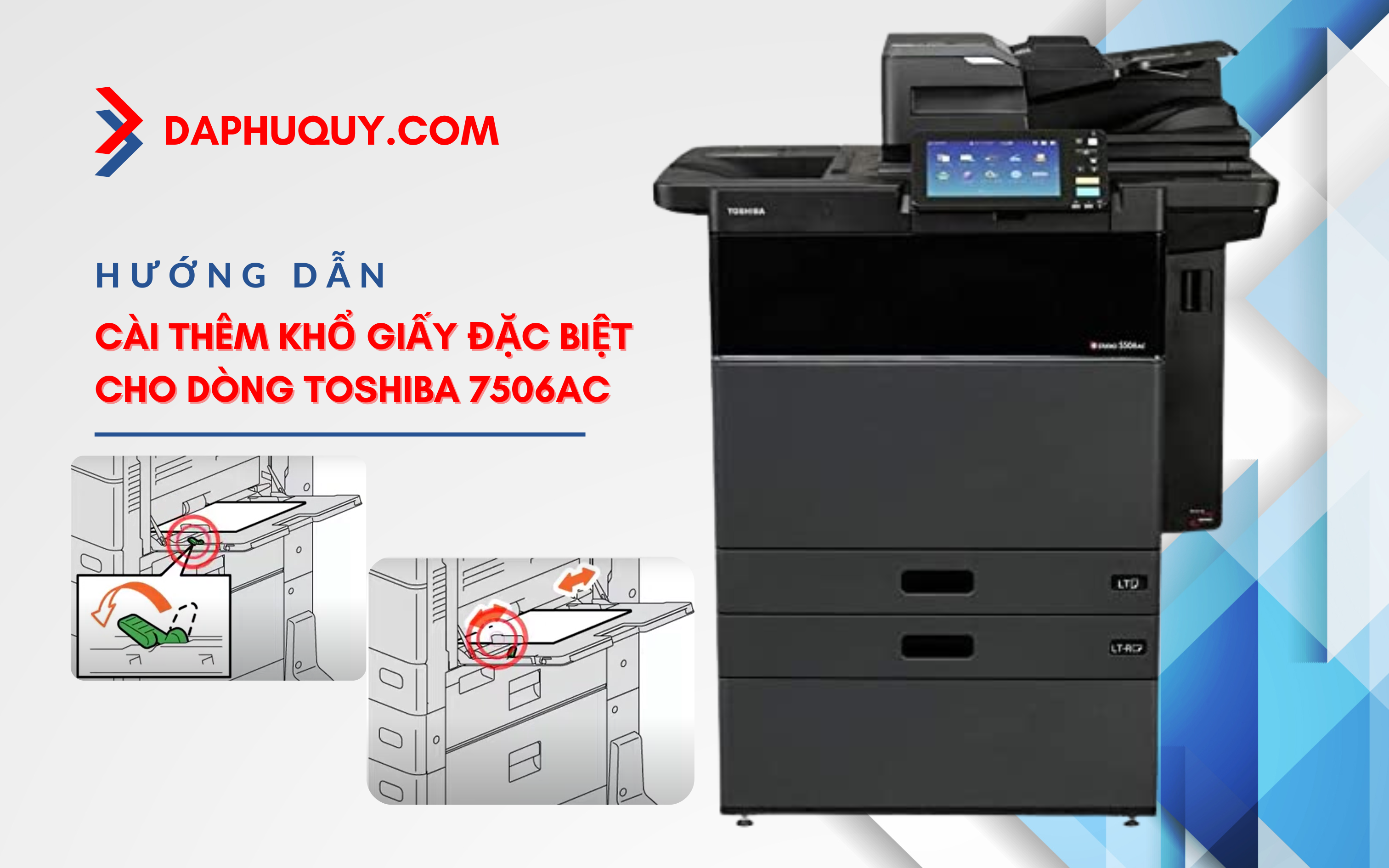
Cài khổ giấy Toshiba 7506AC chuẩn xác là giải pháp then chốt giúp loại bỏ triệt để sự cố kẹt giấy và cảnh báo sai kích thước phiền toái. Thay vì tốn kém đầu tư máy mới đắt đỏ hoặc mệt mỏi vì chi phí sửa chữa linh kiện phát sinh, Đa Phú Quý với hơn 10 năm kinh nghiệm cam kết cung cấp thiết bị nhập khẩu từ Mỹ đạt chuẩn 95% cùng dịch vụ kỹ thuật tận nơi 24/7 chuyên nghiệp nhất.
GIẢI PHÁP TIẾT KIỆM ĐẾN 60% CHI PHÍ IN ẤN

Nội dung bài viết Hiện
Dịch Vụ Cho Thuê Máy Photocopy Đa Chức Năng Giá Rẻ Tận Nơi
Đa Phú Quý cung cấp dịch vụ thuê máy photocopy Ricoh, Toshiba đời mới với mức giá chỉ từ 799.000 VNĐ/tháng. Miễn phí 100% mực in, sửa chữa linh kiện và hỗ trợ kỹ thuật tận nơi 24/7.
DỊCH VỤ CHO THUÊ MÁY PHOTOCOPY ĐA PHÚ QUÝ
XEM CHI TIẾT DỊCH VỤ
XEM CHI TIẾT DỊCH VỤ
Bảng Giá Dịch Vụ Thuê Máy Photocopy Toshiba Và Đa Năng Tại Đa Phú Quý
Bảng giá dịch vụ cho thuê thiết bị sao chụp in ấn giúp quý khách hàng dễ dàng cân đối ngân sách vận hành, lựa chọn thiết bị văn phòng đồng bộ công suất và hoàn toàn yên tâm về chất lượng linh kiện tiêu hao trong suốt thời gian sử dụng.
| STT | Dòng máy / Hạng mục dịch vụ | Tốc độ / Cấu hình | Đơn giá ước tính (VNĐ) | Ghi chú (Định mức / Điều kiện) |
|---|---|---|---|---|
| 1 | Cho thuê máy Toshiba e-Studio 2008 / 2508 / 3008 | 20 – 25 bản/phút (Trắng đen – Scan màu) | 900.000 / tháng | Định mức: 4.000 bản in/photo + 6.000 bản scan. Vượt: 100đ/bản in, 20đ/bản scan |
| 2 | Cho thuê máy Ricoh MP 3055 / 3555 | 30 – 35 bản/phút (Trắng đen – Scan màu) | 1.000.000 / tháng | Định mức: 4.000 bản in/photo + 6.000 bản scan. Vượt: 100đ/bản in, 20đ/bản scan |
| 3 | Cho thuê máy Ricoh IM 5000 (Thế hệ mới tốc độ cao) | 50 bản/phút (Trắng đen – Scan màu) | 1.400.000 / tháng | Định mức: 5.000 bản in/photo + 6.000 bản scan. Vượt: 100đ/bản in, 20đ/bản scan |
| 4 | Cho thuê máy Màu Toshiba e-Studio 2500AC / 2505AC | 25 bản/phút (In/Photo/Scan màu A3) | 1.400.000 / tháng | Định mức: 2.000 bản đen trắng + 1.000 bản màu. Vượt: 200đ/trắng đen, 1.000đ/màu |
| 5 | Cho thuê máy Màu Ricoh IM C3000 (Màn hình Smart Panel) | 30 bản/phút (Laser màu đa năng) | 1.700.000 / tháng | Định mức: 2.000 bản đen trắng + 1.000 bản màu. Vượt: 200đ/trắng đen, 1.000đ/màu |
| 6 | Cho thuê máy Màu Ricoh IM C4500 / IM C6000 (Công suất lớn) | 45 – 60 bản/phút (Laser màu cao cấp) | 1.900.000 / tháng | Định mức: 2.000 bản đen trắng + 1.000 bản màu. Vượt: 200đ/trắng đen, 1.000đ/màu |
| 7 | Cho thuê máy Ricoh MP 3054 / 3554 (Tiết kiệm ngân sách) | 30 – 35 bản/phút (Trắng đen) | 799.000 – 899.000 / tháng | Phù hợp văn phòng nhỏ, định mức 3.000 bản in/tháng, phụ trội 100đ/trang |
| 8 | Gói thuê máy photocopy ngắn hạn / sự kiện | Model Ricoh / Toshiba theo yêu cầu | 1.000.000 – 2.500.000 / đợt | Phục vụ hội nghị, sự kiện từ 3 đến 7 ngày (trọn gói vật tư, kỹ thuật trực) |
Các Yếu Tố Cấu Thành Giá & Chính Sách Minh Bạch Tại Đa Phú Quý
Đa Phú Quý xây dựng chính sách dịch vụ rõ ràng, giúp mọi cơ quan đơn vị tối ưu hóa dòng tiền khi trang bị thiết bị văn phòng hiện đại:
- Nhu cầu tốc độ in từ 20 đến 65 bản/phút cùng định mức bản in thực tế: Tặng kèm tới 6.000 bản scan miễn phí mỗi tháng đối với máy đơn sắc, bản in màu có định mức chuẩn 2.000 bản đen trắng và 1.000 bản màu chất lượng sắc nét.
- Chính sách đặt cọc minh bạch: Máy photocopy đen trắng đặt cọc 4.000.000 VNĐ/máy, máy màu đặt cọc 5.000.000 VNĐ/máy, hoàn lại toàn bộ ngay khi thanh lý hợp đồng và có chính sách miễn cọc 100% cho đối tác uy tín.
- Quy ước tính trang in tiêu chuẩn: 1 mặt giấy A4 hoặc A5 tính 1 bản, 1 mặt giấy A3 tính 2 bản; chi phí vượt định mức rõ ràng chỉ từ 100đ/bản đen trắng và 1.000đ/bản in màu đồ họa.
- Dịch vụ trọn gói không phát sinh: Đa Phú Quý bao trọn 100% mực nạp, linh kiện drum gạt, rulo sấy hao mòn và kỹ thuật viên bảo trì định kỳ tận nơi hoàn toàn miễn phí.
Thông Số Kỹ Thuật Và Khả Năng Xử Lý Khổ Giấy Máy Photocopy Toshiba 7506AC
Dòng máy photocopy màu đa chức năng công nghiệp Toshiba e-Studio 7506AC thuộc nền tảng e-Bridge Next thế hệ mới, sở hữu tốc độ sao chụp vượt trội 75 trang/phút đối với bản in màu và 85 trang/phút đối với bản in đen trắng, phục vụ tối ưu cho nhu cầu in ấn khối lượng lớn.
| Đặc tính kỹ thuật | Thông số chi tiết sản phẩm |
|---|---|
| Model và thương hiệu | Máy photocopy Toshiba e-Studio 7506AC đa chức năng |
| Chức năng tích hợp | In laser màu, Photocopy màu, Scan mạng màu đa nhiệm, Duplex tự động |
| Tốc độ xử lý in/copy | 75 bản màu/phút và 85 bản đen trắng/phút (khổ tiêu chuẩn A4) |
| Độ phân giải bản in | 600 x 600 DPI, tối đa 1200 x 1200 DPI (hệ màu 2-bit chuẩn e-Bridge) |
| Bộ nạp và đảo bản gốc tự động | Dual Scan Document Feeder (DSDF) sức chứa 300 tờ, quét cùng lúc hai mặt tốc độ 240 ảnh/phút |
| Dung lượng bộ nhớ và xử lý | RAM 4GB, CPU Intel Atom 1.33 GHz lõi kép, ổ cứng bảo mật Toshiba Secure HDD 320GB mã hóa SED |
| Kích thước khổ giấy chuẩn | Kích thước khổ giấy A5, A4, A3 tiêu chuẩn quốc tế cho mọi khay nạp tự động |
| Các khổ giấy mở rộng hỗ trợ | Tabloid/Ledger (279 x 432 mm), Legal (216 x 356 mm), Folio (216 x 330 mm), Executive (184 x 267 mm), Monarch (98 x 191 mm) |
| Kích thước giấy tự chọn (Custom Size) | Từ 100 x 148 mm đến 320 x 460 mm, in banner banner dải dài lên tới 305 x 1200 mm |
| Định lượng giấy cho phép (GSM) | Khay cassette: 60 – 256 gsm; Khay tay Bypass: 60 – 300 gsm hỗ trợ giấy bìa mỹ thuật, tem nhãn |
| Khả năng tương thích hệ điều hành | Tương thích đồng bộ với Windows 11, Windows 10, Server 2016-2022, macOS qua driver PCL6 và PS3 |
Đặc Tính Kỹ Thuật Đột Phá Của Dòng Máy In Màu Toshiba Thế Hệ Mới
Hệ thống cơ khí và cụm vi xử lý của dòng máy Toshiba e-Studio 7506AC cùng các model tương đương trong phân khúc như 5506AC, 6506AC, 5516AC, 6516AC, 7516AC và 8516AC mang lại độ ổn định rất cao:
- Cụm sấy sấy kép với công nghệ IH nhiệt cảm ứng từ giúp máy đạt độ nóng chuẩn xác 165 độ C chỉ trong 15 giây, đảm bảo mực bám chặt vào bề mặt giấy mà không xảy ra hiện tượng sống mực.
- Khay cấp giấy tự động trang bị cảm biến sensor quang điện phản xạ kép, tự động dò kích cỡ cạnh dài và cạnh ngắn của từng tờ giấy khi khép ngăn kéo cassette.
- Cơ chế kéo giấy bypass tách tờ bằng ba bánh xe cao su chống mòn, hạn chế tối đa nguy cơ dắt giấy liên tục khi in tài liệu dày hoặc phong bì thư bưu điện.
- Tại máy photocopy Toshiba màu do Đa Phú Quý phân phối, toàn bộ vật tư như gạt mực, drum cao áp và cụm transfer belt đều được kiểm định khắt khe trước khi bàn giao khách hàng.
MÁY PHOTOCOPY NHẬP KHẨU LIKENEW 95%

Bán Máy Photocopy Toshiba e-Studio Nhập Khẩu Mỹ – Canada
Đa Phú Quý chuyên bán máy photocopy Toshiba e-Studio 6506AC, 7506AC, 4518A chất lượng cao nguyên bản, vận hành bền bỉ, tiết kiệm 70% ngân sách so với mua máy mới.
MÁY PHOTOCOPY TOSHIBA CHÍNH HÃNG
XEM CHI TIẾT SẢN PHẨM
XEM CHI TIẾT SẢN PHẨM
Quy Trình Cài Đặt Khổ Giấy Máy Photocopy Toshiba 7506AC Trên Bảng Điều Khiển
Để cài đặt khổ giấy máy photocopy Toshiba 7506AC hoạt động chính xác và không bị xung đột lệnh in, người vận hành cần thực hiện đúng quy chuẩn cơ điện và khai báo đúng kích cỡ vật lý trên màn hình điều khiển cảm ứng của máy.
Bước 1: Điều Chỉnh Cơ Khí Và Chốt Khóa Thanh Canh Giấy Trong Ngăn Kéo Khay
Kéo ngăn kéo khay giấy cassette ra phía ngoài theo phương ngang nhẹ nhàng cho đến khi chạm chốt dừng an toàn của khung sườn máy:
- Dùng ngón tay bóp nhẹ khóa gạt màu xanh ở thanh chắn chặn giấy cạnh biên và thanh chắn chiều dài để mở chốt hãm lò xo định vị.
- Xếp chồng giấy cần sử dụng ngay ngắn vào lòng khay, sau đó tịnh tiến hai thanh kẹp sát mép mép giấy sao cho không quá lỏng cũng không bóp chặt gây cong vênh mép giấy.
- Gạt chốt khóa an toàn màu xanh trở lại vị trí khóa cứng để chống rung lắc cơ khí trong quá trình mô tơ bước quay trục cao su bốc giấy.
Bước 2: Truy Cập Chế Độ Thiết Lập Hệ Thống Bằng Phím User Function
Sau khi đẩy khay giấy vào sát khớp cơ khí, người dùng thao tác trực tiếp trên bảng điều khiển để cài đặt khổ A3 A4 máy photo Toshiba 7506AC:
- Nhấn phím cứng mang ký hiệu User Function trên cụm phím số bên phải bảng điều khiển, quan sát đèn tín hiệu màu xanh bật sáng báo hiệu hệ thống đã mở menu quản trị.
- Trên giao diện màn hình cảm ứng điện dung, chạm chọn vào biểu tượng ô vuông Drawer đại diện cho phần thiết lập cấu hình các ngăn khay giấy.
- Hệ thống máy sẽ hiển thị sơ đồ trực quan bao gồm Khay 1, Khay 2, Khay 3, Khay 4 và khay nạp tay Bypass bên hông thân máy.
Bước 3: Chọn Khổ Giấy Cần Đặt Và Lưu Cấu Hình Vào Bộ Nhớ Máy In
Thao tác này đóng vai trò xác thực kích cỡ với cảm biến sensor giúp đổi khổ giấy máy photocopy Toshiba 7506AC thành công:
- Chạm chọn chính xác vào khay số bạn vừa nạp giấy, chọn loại kích cỡ tương ứng như A4 ngang (A4), A4 dọc (A4-R), A3, hoặc các chuẩn khổ Legal, Folio.
- Chọn định lượng và chủng loại giấy tại mục Media Type là Plain Paper đối với giấy thường, hoặc Thick 1, Thick 2 khi sử dụng các loại giấy có định lượng trên 120 gsm.
- Nhấn nút Close hoặc OK góc dưới màn hình cảm ứng để vi điều khiển ghi nhớ thông số vừa cài đặt vào bộ nhớ đệm bo mạch chính.
Để nắm bắt đầy đủ các tính năng vận hành thông minh khác, bạn có thể tham khảo thêm bài viết chi tiết về hướng dẫn sử dụng máy photocopy Toshiba do đội ngũ chuyên viên Đa Phú Quý biên soạn.
Cách Cấu Hình Khổ Giấy In Từ Máy Tính Qua Driver Toshiba e-Bridge Next
Việc đồng bộ giữa phần mềm máy vi tính và phần cứng thiết bị sao chụp là điều kiện tiên quyết để chỉnh khổ giấy in Toshiba e-Studio 7506AC trơn tru, không gặp lỗi dừng máy chờ giấy.
Bước 1: Mở Trình Quản Lý Thiết Bị Máy In Devices And Printers Trong Hệ Điều Hành
Thao tác truy cập trực tiếp từ hệ thống Windows đảm bảo mọi tùy chỉnh khổ giấy được áp dụng mặc định cho tất cả các phần mềm như Word, Excel hay AutoCAD:
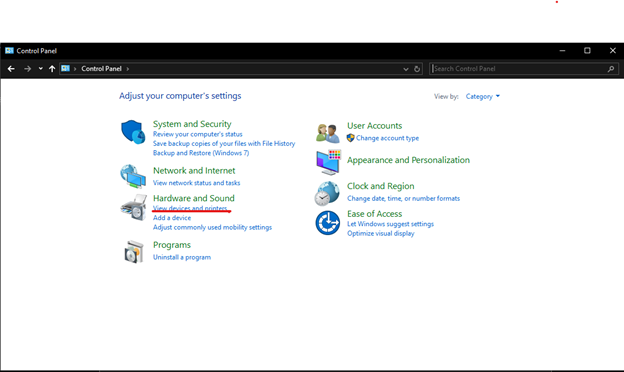
- Nhấn tổ hợp phím Windows kết hợp phím R trên bàn phím máy tính, gõ dòng lệnh Control Panel và nhấn Enter để vào giao diện quản lý hệ thống.
- Chuyển chế độ xem sang Category hoặc Large Icons, nhấp chọn mục View devices and printers để hiển thị danh sách các thiết bị in ấn.
- Nhấp chuột phải vào biểu tượng máy in Toshiba 7506AC tương ứng, chọn mục Printer Properties từ danh mục menu chuột phải vừa hiện ra.

Bước 2: Truy Cập Tab Advanced Và Mở Tính Năng In Mặc Định Printing Defaults
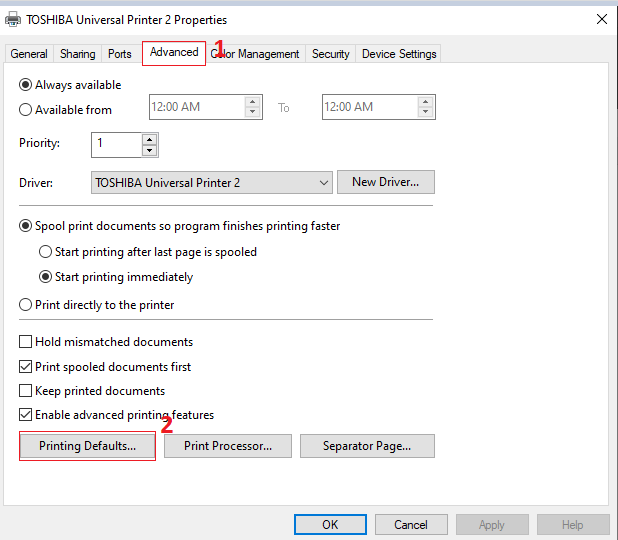
Trong giao diện thuộc tính của thiết bị, người dùng cần điều chỉnh ở tầng cấu hình quản trị hệ thống nhằm đồng bộ lệnh in cho toàn bộ mạng nội bộ:
- Nhấp chuột chọn thẻ Advanced ở hàng menu phía trên của bảng Printer Properties.
- Nhấp chọn vào nút Printing Defaults nằm ở góc dưới bên trái để mở ra bảng điều khiển chuyên sâu của bộ điều khiển driver Toshiba e-Studio 6506AC hoặc 7506AC thế hệ e-Bridge.
- Kiểm tra trạng thái kết nối cổng IP port để đảm bảo máy tính và máy photocopy đang giao tiếp liên tục qua mạng LAN cáp Cat6.
Bước 3: Tạo Khổ Giấy Tuỳ Chọn Custom Paper Size Theo Thông Số Thực Tế
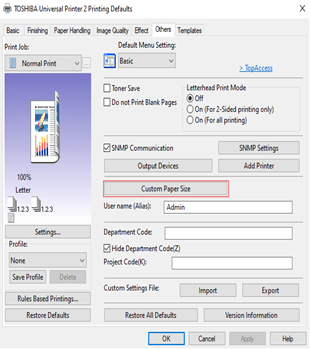
Đây là công đoạn quan trọng để khai báo kích thước các khổ giấy đặc biệt không có sẵn trong hệ thống chuẩn ISO:
- Nhấp chuột chọn tab thẻ Others trên thanh menu của giao diện driver, sau đó nhấp vào mục Custom Paper Size.
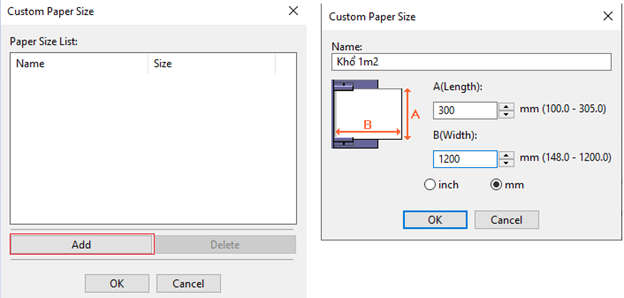
- Nhấn chọn nút Add để tạo một mẫu khuôn giấy mới, nhập tên định danh cho khổ giấy vào ô Paper Name sao cho dễ nhớ.
- Chọn đơn vị đo lường là mm hoặc inch, nhập thông số chiều rộng Width và chiều dài Length theo kích thước tờ giấy thực tế bạn muốn in ấn.
- Nhấn OK để lưu lại kích cỡ vừa thiết lập vào cơ sở dữ liệu của driver máy tính.

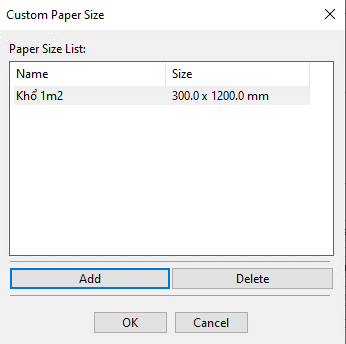
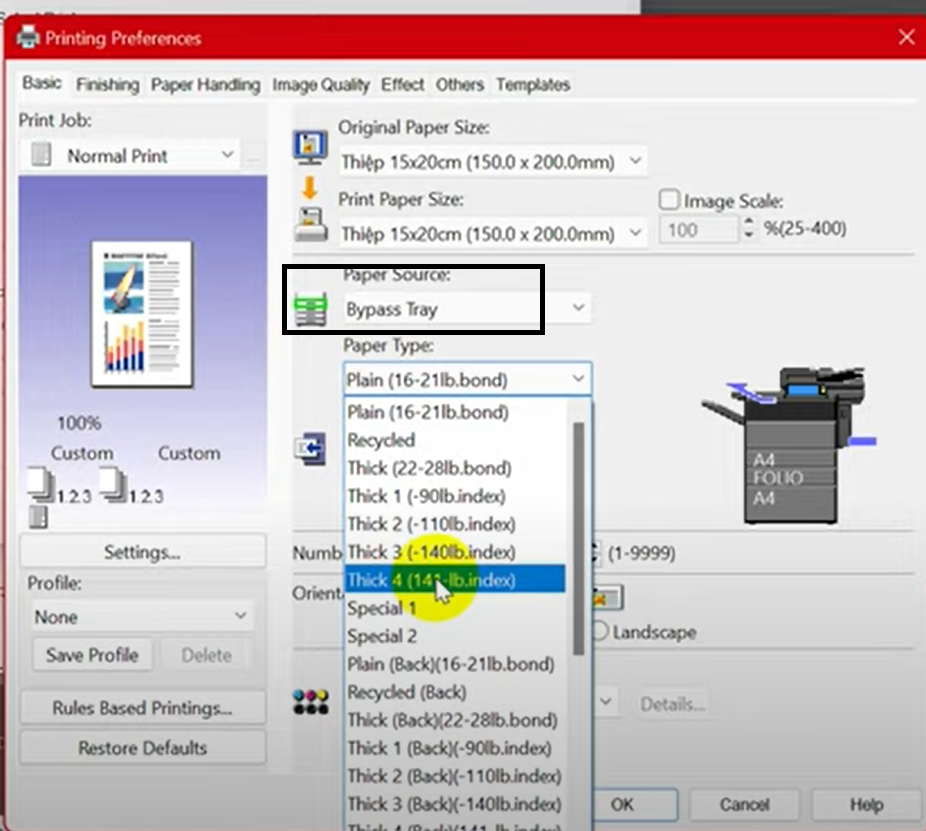
Bước 4: Áp Dụng Khổ Giấy Vừa Tạo Vào Tab Cấu Hình In Cơ Bản Basic
Sau khi hoàn tất tạo mẫu khuôn kích thước mới, bạn quay trở lại thẻ Basic để gán lệnh in trực tiếp:
- Tại mục Original Size và Print Size, nhấp chọn tên khổ giấy tùy biến bạn vừa khởi tạo ở bước trên.
- Tại mục Paper Source, chọn nguồn cấp giấy mong muốn như Bypass Tray đối với khay tay hoặc Drawer 1, Drawer 2 đối với khay ngăn kéo.
- Tại mục Paper Type, chọn định lượng tương thích với chất liệu giấy để cụm sấy tự động bù trừ nhiệt độ nung chảy bột mực chính xác.
- Nhấn Apply và chọn OK để hoàn tất mọi thiết lập trên máy tính.
Thiết Lập Khay Giấy Tay Toshiba 7506AC Và Cách Sửa Lỗi Sai Khổ Giấy
Khay nạp tay Bypass bên sườn máy photocopy là vị trí lý tưởng nhất để in ấn các loại giấy có kích thước phi tiêu chuẩn hoặc các loại phôi dày đặc biệt. Bạn có thể áp dụng thủ thuật này khi cần cài khổ giấy in thiệp máy Toshiba hoặc triển khai kỹ thuật in phong bì trên máy photocopy Toshiba với năng suất cực cao.
Kỹ Thuật Sử Dụng Khay Giấy Tay In Phong Bì Và Giấy Dày Không Bị Kẹt
Đặc tính đường đi của giấy khi nạp từ khay Bypass là đường dẫn thẳng trực tiếp đi qua bộ phận lô chuyển ảnh transfer belt và tiến thẳng vào khoang sấy cao tần:
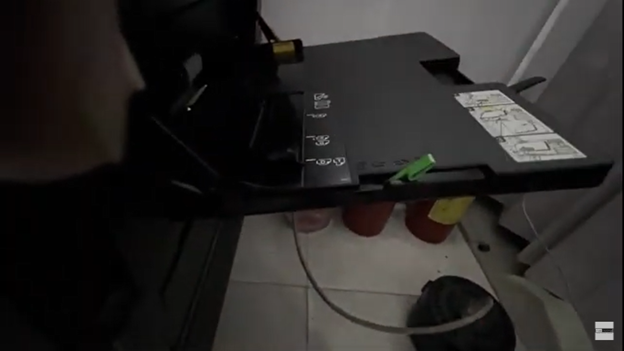
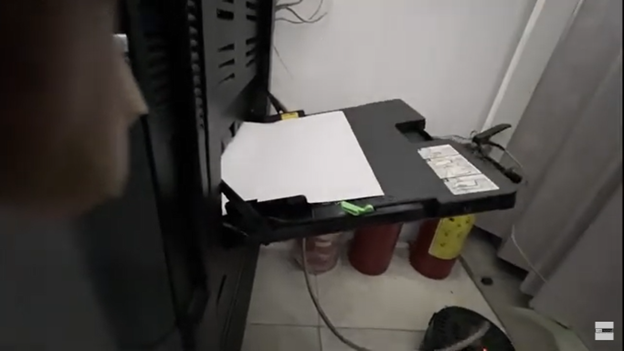
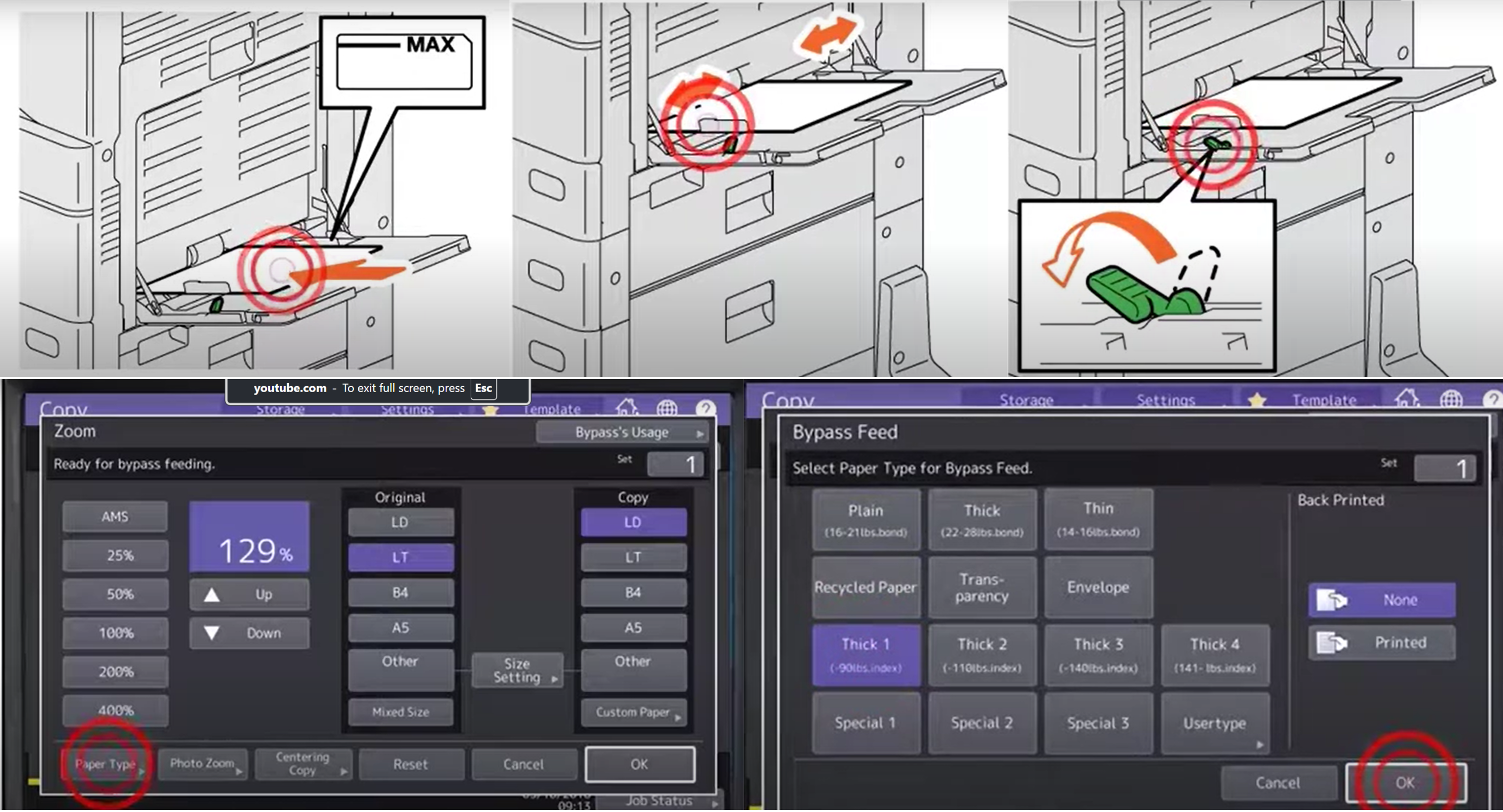
- Mở bửng đỡ khay tay bên hông máy ra, kéo dài cánh đỡ phụ để giữ đuôi giấy không bị xệ hoặc nghiêng lệch khi máy tự động kéo tờ.
- Đặt giấy hoặc bao thư hướng mặt cần in úp xuống dưới, đầu thư hướng vào trong lòng máy, điều chỉnh hai thanh kẹp màu xám áp sát hai bên mép phong bì.
- Trên màn hình User Function hoặc pop-up cảnh báo tự động trên màn hình cảm ứng, người dùng chọn mục Size là Custom và chọn loại giấy là Thick 3 hoặc Envelope.
- Nhờ khai báo đúng định lượng giấy dày, mô tơ kéo của máy photocopy sẽ tự động giảm chu kỳ vòng quay để tăng thời gian sấy ép nhiệt, giúp bột mực nóng chảy hoàn toàn và không bị bong tróc.
Nguyên Nhân Và Cách Sửa Lỗi Sai Khổ Giấy Báo Nạp Giấy Không Khớp
Hiện tượng máy hiển thị thông báo Paper Size Mismatch hoặc Change Paper Size khiến máy ngừng hoạt động xuất phát từ những nguyên nhân kỹ thuật phổ biến sau:
- Lỗi xung đột giữa lệnh in phần mềm và phần cứng: File tài liệu Word thiết lập khổ Letter nhưng khay giấy nạp thực tế lại là khổ A4, làm cảm biến sensor nhận thấy chiều dài tờ giấy đi qua vượt quá khoảng thời gian tính toán. Để xử lý, bạn chỉ cần vào Page Setup của phần mềm văn phòng và chỉnh lại kích thước tương ứng với khay máy.
- Lỗi lắp sai thanh gạt cữ trong khay ngăn kéo: Thanh kẹp biên độ giấy bị lùi sâu hơn kích thước thực của xấp giấy, làm cho lẫy cơ khí dưới đáy khay không kích hoạt đúng công tắc switch nhận diện khổ. Người dùng cần kéo khay ra, kiểm tra và đẩy thanh kẹp khớp với vạch định mức A4 hoặc A3 in chìm trong khay.
- Bụi giấy phủ mờ mắt đọc cảm biến sensor: Giấy văn phòng chất lượng kém chứa nhiều bột đá và vụn xơ giấy bám vào hệ thống mắt quang học đo hành trình giấy. Quý khách chỉ cần dùng bóng xịt khí nén hoặc khăn khô mềm lau sạch bề mặt cảm biến dưới sự hướng dẫn của kỹ thuật viên.
- Khi cần xử lý các lỗi phức tạp liên quan đến hệ thống quang học hoặc cơ cấu cuốn giấy, bạn có thể áp dụng các mẹo in ấn scan photo chất lượng cao để duy trì độ sắc nét hoàn hảo cho bản in.
CHUYÊN GIA IN MÀU VÀ SỐ HÓA TÀI LIỆU
Dịch Vụ Cho Thuê Máy Photocopy Màu Chuyên Nghiệp
Đáp ứng hoàn hảo nhu cầu in ấn tài liệu thuyết trình, hồ sơ năng lực, bản vẽ phối cảnh kiến trúc với độ phân giải cao, màu sắc trung thực chuẩn đồ họa, chi phí thuê cực kỳ tiết kiệm.
DỊCH VỤ THUÊ MÁY PHOTO MÀU TẬN NƠI
XEM CHI TIẾT DỊCH VỤ
XEM CHI TIẾT DỊCH VỤ
Câu hỏi Thường gặp về Cài Khổ Giấy Toshiba 7506AC (FAQs)
- Thuê máy photocopy tại Đa Phú Quý có cần đặt cọc không? – Khách hàng thuê máy đen trắng đặt cọc 4.000.000 VNĐ, máy màu đặt cọc 5.000.000 VNĐ, cam kết hoàn cọc ngay khi hết hạn hợp đồng hoặc miễn cọc cho đối tác uy tín.
- Chi phí mực in và linh kiện thay thế ai trả? – Đa Phú Quý chịu 100% chi phí mực in chính hãng, trống từ drum, gạt mực, rulo sấy và linh kiện định kỳ mà không thu thêm phụ phí.
- Thời gian kỹ thuật có mặt khắc phục sự cố bao lâu? – Kỹ thuật viên Đa Phú Quý trực tiếp có mặt tận nơi xử lý dứt điểm sự cố chỉ trong 30 đến 120 phút tại các quận huyện TP.HCM.
- Có được đổi máy khác khi tăng công suất in không? – Quý khách hoàn toàn được nâng cấp hoặc đổi dòng máy công suất lớn hơn hoàn toàn miễn phí khi nhu cầu in ấn văn phòng phát triển mở rộng.
- Phí giao hàng và cấu hình in scan mạng tính thế nào? – Đa Phú Quý miễn phí toàn bộ công vận chuyển, lắp đặt và cài đặt in mạng nội bộ, tính năng scan to folder cho mọi máy tính văn phòng.
Đăng Ký Tư Vấn & Nhận Báo Giá Máy Photocopy Đa Phú Quý Nhanh Nhất
Đồng hành cùng hơn 2.500 cơ quan, doanh nghiệp và công trình xây dựng tại TP.HCM
Quý khách hàng có nhu cầu mua hoặc thuê máy photocopy vui lòng liên hệ ngay với Đa Phú Quý để nhận được giải pháp in ấn sao chụp tối ưu, khảo sát nhu cầu tận nơi miễn phí và chính sách chiết khấu tốt nhất.
Công Ty TNHH TMDV Đa Phú Quý
Chúng tôi Công Ty TNHH TMDV Đa Phú Quý có hơn 10 năm kinh nghiệm trong ngành máy văn phòng và in ấn sao chụp tài liệu, tận tâm phục vụ và luôn đặt chữ tín cùng sự hài lòng của khách hàng lên hàng đầu. Đa Phú Quý tự hào là chuyên gia hàng đầu trong dịch vụ bán và cho thuê máy photocopy Ricoh, Toshiba, Konica Minolta, Xerox cùng hệ thống linh kiện vật tư thay thế chính hãng tại TP. Hồ Chí Minh và các tỉnh thành lân cận. Nếu cần tư vấn hoặc báo giá nhanh, hãy liên hệ ngay hôm nay để nhận được báo giá chi tiết và chính sách dùng thử máy chuyên nghiệp nhất.
- Hotline tư vấn & kỹ thuật: 0948.888.766 – 028.66.808.423 – 0911.458.080
- Địa chỉ trụ sở: 120/71 ĐS 59, Phường 14, Quận Gò Vấp, Tp.HCM
- Hỗ trợ kỹ thuật: Xử lý sự cố tận nơi trong vòng 30 – 120 phút tại TP.HCM
- Website chính thức: https://daphuquy.com/
- Chính sách: Miễn phí mực in, miễn phí bảo trì, dùng thử thiết bị linh hoạt
*Lưu ý: Bảng giá trên là mức giá tham khảo trung bình tại thị trường TP.HCM vào tháng 9/2026. Giá thực tế có thể thay đổi (+/- 10-15%) tùy thuộc vào số lượng máy, định mức trang in hàng tháng, yêu cầu cấu hình thêm (chức năng in màu, nẹp dập ghim, kết nối mạng bảo mật) hoặc khoảng cách vận chuyển tới các tỉnh lân cận. Quý khách vui lòng liên hệ trực tiếp Hotline 0948.888.766 để đội ngũ kỹ thuật Đa Phú Quý hỗ trợ khảo sát thực tế và gửi bảng dự toán chi tiết chính xác nhất.