
Chưa có sản phẩm trong giỏ hàng.
Hỗ trợ kỹ thuật
Bí kíp in bản vẽ AutoCAD đúng tỷ lệ, nét căng như in
In bản vẽ AutoCAD đúng kỹ thuật là yêu cầu sống còn nhằm tránh sai số tỷ lệ, mờ nhòe chữ số kích thước hoặc đứt gãy nét vẽ khi thi công. Việc đầu tư máy in mới đắt đỏ dễ gây đọng vốn, trong khi máy cũ kém chất lượng hay kẹt giấy làm chậm tiến độ dự thầu. Đa Phú Quý mang đến giải pháp máy photocopy đa năng nhập khẩu Mỹ sắc nét, tiết kiệm đến 60% chi phí.
GIẢI PHÁP TIẾT KIỆM ĐẾN 60% CHI PHÍ IN ẤN

Nội dung bài viết Hiện
Dịch Vụ Cho Thuê Máy Photocopy Đa Chức Năng Giá Rẻ Tận Nơi
Đa Phú Quý cung cấp dịch vụ thuê máy photocopy Ricoh, Toshiba đời mới với mức giá chỉ từ 799.000 VNĐ/tháng. Miễn phí 100% mực in, sửa chữa linh kiện và hỗ trợ kỹ thuật tận nơi 24/7.
DỊCH VỤ CHO THUÊ MÁY PHOTOCOPY ĐA PHÚ QUÝ
XEM CHI TIẾT DỊCH VỤ
XEM CHI TIẾT DỊCH VỤ
Bảng Giá Dịch Vụ Cho Thuê Máy Photocopy In Bản Vẽ Kỹ Thuật CAD Đa Phú Quý
Bảng giá niêm yết giúp quý khách hàng, đơn vị tư vấn thiết kế và ban chỉ huy công trình dễ dàng dự toán ngân sách, chọn lựa cấu hình máy photocopy đa chức năng tốc độ cao phù hợp nhu cầu xuất hồ sơ bản vẽ.
| STT | Dòng máy / Hạng mục dịch vụ | Tốc độ / Cấu hình | Đơn giá ước tính (VNĐ) | Ghi chú (Định mức / Điều kiện) |
|---|---|---|---|---|
| 1 | Cho thuê máy Toshiba e-Studio 2008 / 2508 / 3008 | 20 – 25 bản/phút (Trắng đen – Scan màu) | 900.000 / tháng | Định mức: 4.000 bản in/photo + 6.000 bản scan. Vượt: 100đ/bản in, 20đ/bản scan |
| 2 | Cho thuê máy Ricoh MP 3055 / 3555 | 30 – 35 bản/phút (Trắng đen – Scan màu) | 1.000.000 / tháng | Định mức: 4.000 bản in/photo + 6.000 bản scan. Vượt: 100đ/bản in, 20đ/bản scan |
| 3 | Cho thuê máy Ricoh IM 5000 (Thế hệ mới tốc độ cao) | 50 bản/phút (Trắng đen – Scan màu) | 1.400.000 / tháng | Định mức: 5.000 bản in/photo + 6.000 bản scan. Vượt: 100đ/bản in, 20đ/bản scan |
| 4 | Cho thuê máy Màu Toshiba e-Studio 2500AC / 2505AC | 25 bản/phút (In/Photo/Scan màu A3) | 1.400.000 / tháng | Định mức: 2.000 bản đen trắng + 1.000 bản màu. Vượt: 200đ/trắng đen, 1.000đ/màu |
| 5 | Cho thuê máy Màu Ricoh IM C3000 (Màn hình Smart Panel) | 30 bản/phút (Laser màu đa năng) | 1.700.000 / tháng | Định mức: 2.000 bản đen trắng + 1.000 bản màu. Vượt: 200đ/trắng đen, 1.000đ/màu |
| 6 | Cho thuê máy Màu Ricoh IM C4500 / IM C6000 (Công suất lớn) | 45 – 60 bản/phút (Laser màu cao cấp) | 1.900.000 / tháng | Định mức: 2.000 bản đen trắng + 1.000 bản màu. Vượt: 200đ/trắng đen, 1.000đ/màu |
| 7 | Cho thuê máy Ricoh MP 3054 / 3554 (Tiết kiệm ngân sách) | 30 – 35 bản/phút (Trắng đen) | 799.000 – 899.000 / tháng | Phù hợp văn phòng nhỏ, định mức 3.000 bản in/tháng, phụ trội 100đ/trang |
| 8 | Gói thuê máy photocopy ngắn hạn / sự kiện | Model Ricoh / Toshiba theo yêu cầu | 1.000.000 – 2.500.000 / đợt | Phục vụ hội nghị, sự kiện, triển lãm từ 3 đến 7 ngày (trọn gói vật tư, kỹ thuật trực) |
Các Yếu Tố Cấu Thành Giá & Chính Sách Minh Bạch Tại Đa Phú Quý
Chi phí thuê thiết bị sao chụp in ấn tại Đa Phú Quý được xây dựng dựa trên sự cân đối tối ưu giữa nhu cầu thực tế và bài toán dòng tiền của doanh nghiệp:
- Nhu cầu tốc độ in (20 – 60 bản/phút) và định mức trang in thực tế: Đơn sắc (tặng kèm đến 6.000 bản scan miễn phí) so với đa sắc màu (định mức chuẩn 2.000 bản đen trắng + 1.000 bản màu).
- Chính sách đặt cọc minh bạch: Máy đen trắng 4.000.000 VNĐ/máy, máy màu 5.000.000 VNĐ/máy (hoàn cọc ngay sau khi kết thúc hợp đồng; linh hoạt miễn 100% cọc cho đối tác quen, doanh nghiệp uy tín).
- Quy ước tính bản in chuẩn hóa: 1 mặt A4/A5 tính 1 bản, 1 mặt A3 tính 2 bản; phí phụ trội rõ ràng (đen trắng: 100đ/bản in, 20đ/bản scan; màu: 200đ/bản đen trắng, 1.000đ/bản màu).
- Dịch vụ trọn gói không phát sinh chi phí: Bao trọn 100% chi phí mực in, vật tư hao mòn, bảo dưỡng kỹ thuật; miễn phí vận chuyển và lắp đặt tận nơi tại TP.HCM đối với hợp đồng thuê từ 12 tháng.
Quy Trình Thiết Lập In Bản Vẽ AutoCAD Chuẩn Kỹ Thuật Đúng Tỷ Lệ
Để in bản vẽ AutoCAD đạt độ sắc nét tuyệt đối, kỹ thuật viên cần chuẩn bị máy tính cài driver PCL6 hoặc PostScript 3 kết nối mạng LAN Gigabit tới máy photocopy, thước đo tỷ lệ chuyên dụng và kiểm tra độ ổn định nguồn điện cấp cho thiết bị.
Bước 1: Mở Hộp Thoại Plot Thiết Lập Cấu Hình Máy In
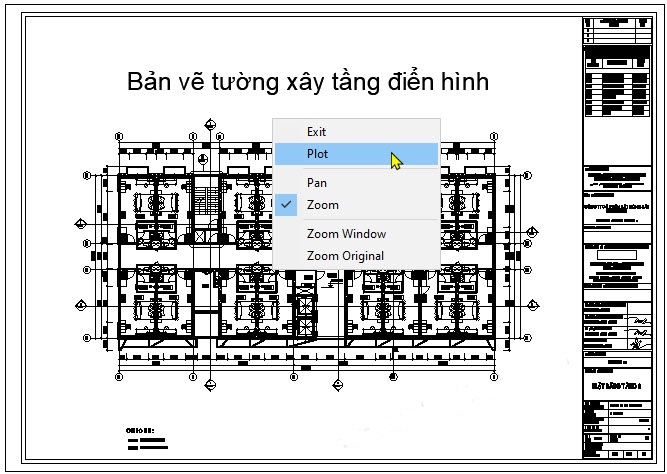
Khởi động phần mềm bản vẽ, nhấn tổ hợp phím Ctrl + P để gọi hộp thoại Plot Model hoặc gõ lệnh PLOT trên dòng nhắc lệnh Command Line.
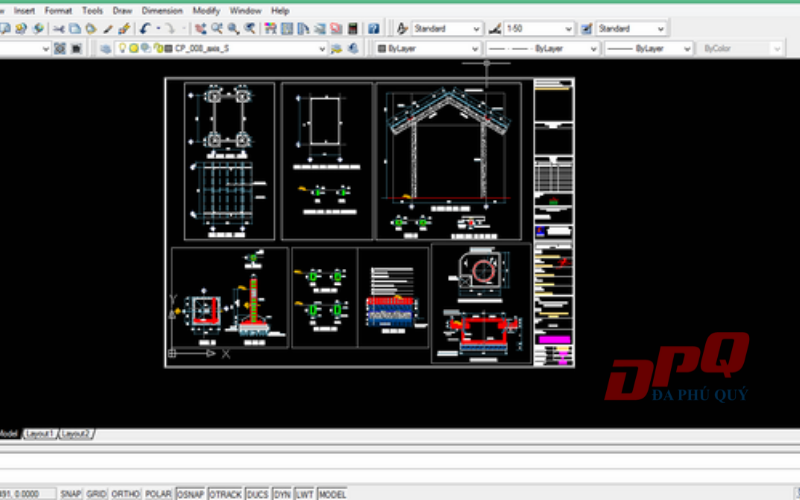
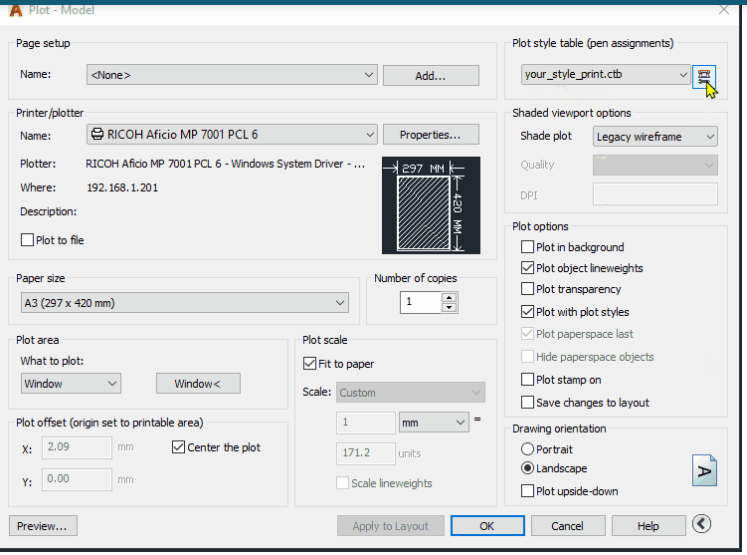
Nhấn vào biểu tượng mũi tên mở rộng More Options ở góc dưới bên phải hộp thoại để làm xuất hiện toàn bộ bảng điều khiển nâng cao bao gồm bảng nét in và định hướng trang in.
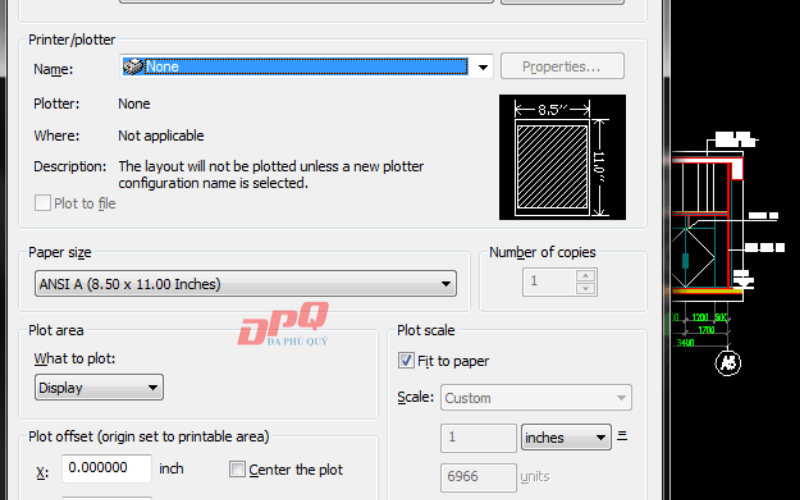
- Thao tác kích hoạt: Nhấn tổ hợp phím Ctrl + P và chọn mở rộng mục More Options để hiển thị toàn bộ thuộc tính cài đặt.
- Thông số cấu hình: Chọn đúng tên máy in trong mục Printer/Plotter là model máy photocopy văn phòng Ricoh hoặc Toshiba đang kết nối mạng IP nội bộ.
- Tiêu chuẩn kiểm soát: Đảm bảo driver máy photocopy phản hồi trạng thái Ready, không báo Offline hoặc lỗi cổng giao tiếp kết nối.
Bước 2: Tạo Thiết Lập Nét In Mới Trong Plot Style Table
Trong mục Plot Style Table pen assignments, nhấn chuột vào danh sách thả xuống chọn New để khởi tạo bảng màu nét in AutoCAD hoàn toàn mới.
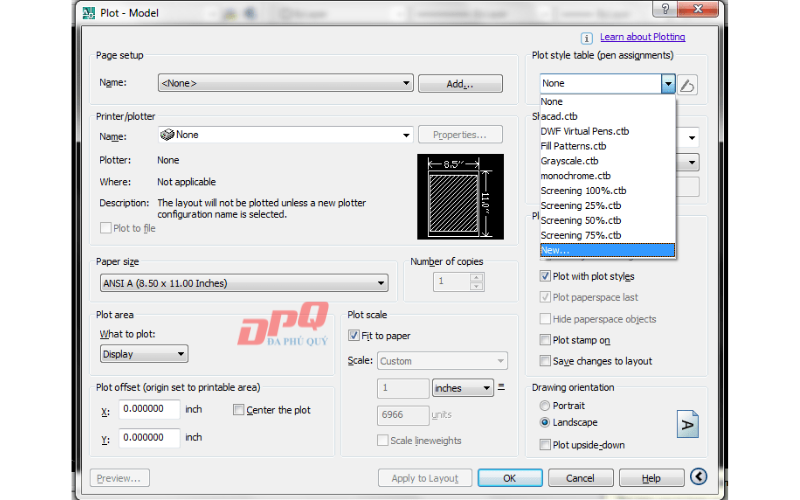
Một hộp thoại hiển thị tùy chọn Start from scratch, người dùng nhấn chọn Next để tiếp tục sang bước định danh bảng nét.
- Thao tác khởi tạo: Chọn Start from scratch, bấm Next và nhập tên file cấu hình nét in vào ô File name giúp quản lý hồ sơ đồng bộ.
- Tùy chọn áp dụng: Đánh dấu vào mục Use this plot style for the current drawing cho bản vẽ hiện hành hoặc Use this plot style for new and pre-Autocad 2007 drawings cho toàn bộ bản vẽ mới.
- Tiêu chuẩn hoàn tất: Nhấn Finish để lưu tệp định dạng .ctb vào thư mục Plot Styles hệ thống của phần mềm AutoCAD.
Bước 3: Hiệu Chỉnh Độ Đậm Nhạt Line Weight Và Bảng Màu Nét In
Nhấn vào biểu tượng hình chiếc bút chỉnh sửa Edit cạnh thanh chọn Plot Style Table để mở cửa sổ Plot Style Table Editor chi tiết.
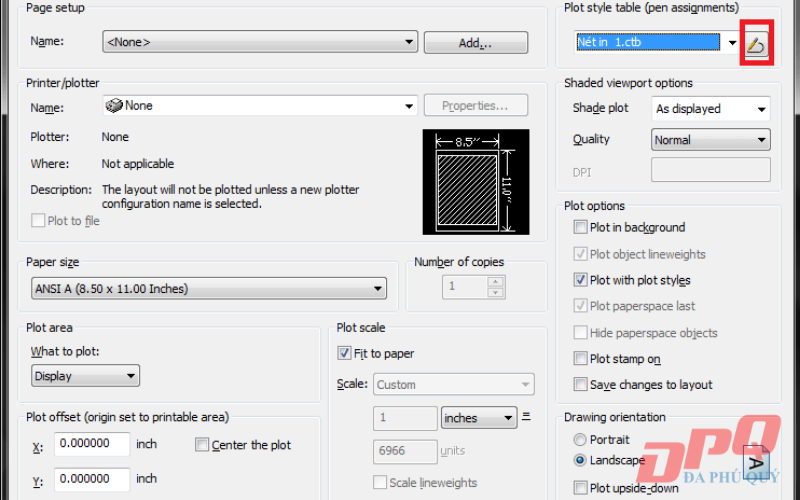
Cách chọn nét in trong autocad đúng kỹ thuật
Chuyển sang thẻ Form View, tại cột Plot Styles bên trái, giữ phím Shift và chọn từ Color 1 đến Color 255 để đồng bộ thuộc tính toàn bộ dải màu kỹ thuật.

Cách chọn màu bản in autocad
Tại mục Properties bên phải, thay đổi Color thành Black để bản vẽ xuất ra đơn sắc đen trắng chuẩn nét. Trong mục Line Weight, chọn độ dày mặc định là 0.1300mm cho các nét mảnh.
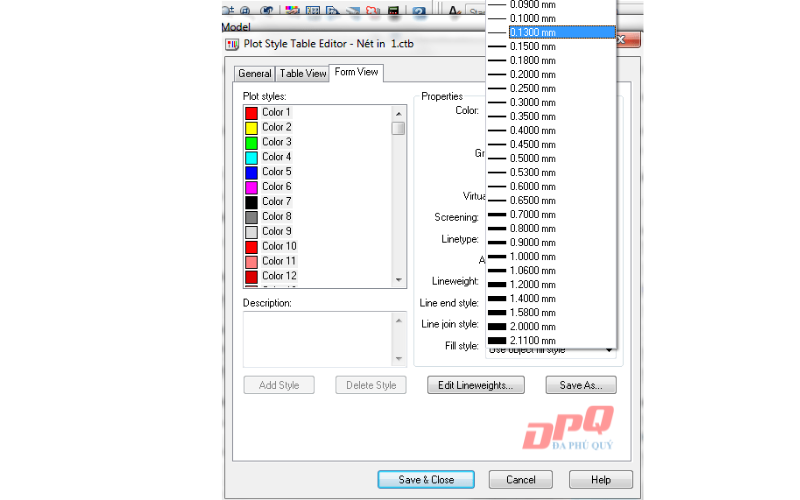
- Thao tác phân tầng nét: Chọn các màu quy định nét thấy, nét cắt như Red hoặc Yellow để thiết lập Line Weight tăng lên 0.2500mm hoặc 0.3500mm tạo độ tương phản.
- Thông số tiêu chuẩn: Nét trục và gióng kích thước giữ 0.0900mm – 0.1300mm; nét bao kết cấu dầm cột đặt 0.3000mm – 0.4000mm.
- Nghiệm thu thiết lập: Nhấn Save & Close để ghi đè dữ liệu bảng nét .ctb bảo đảm không suy suyển định dạng khi chia sẻ file.
Bước 4: Thiết Lập Khổ Giấy Vùng In Drawing Orientation Và Xuất Bản In
Tại mục Paper Size, chọn chuẩn kích thước khổ giấy phù hợp từ khay giấy của máy photocopy văn phòng.
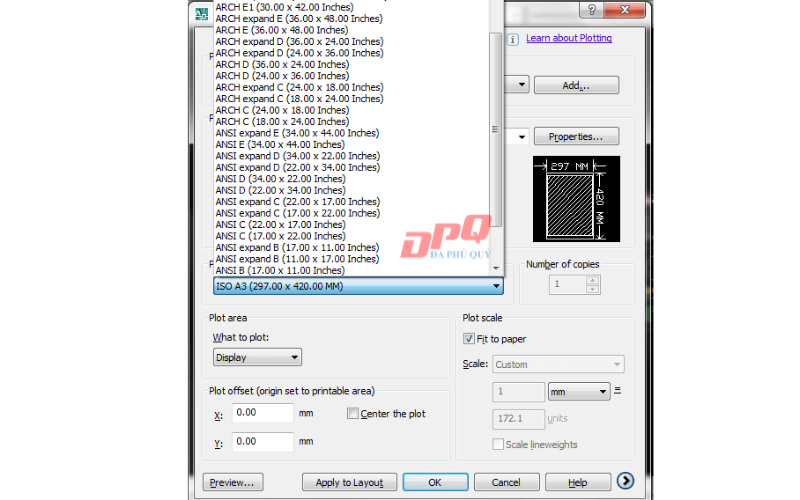
Chọn khổ giấy cho bảng vẽ autocad cần in
Tại mục Plot Area, bấm mũi tên thả xuống của ô What to plot và chọn thẻ Window để quét vùng bản vẽ từ góc chéo trên xuống góc chéo dưới.
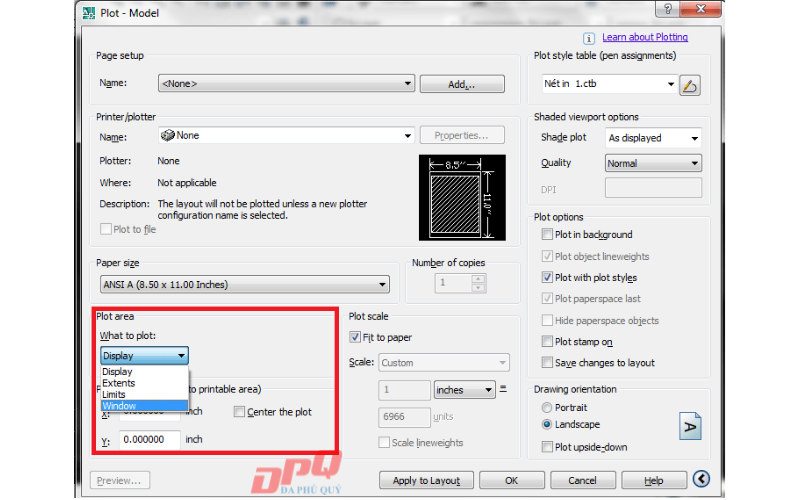
- Thao tác canh lề: Đánh dấu tích vào ô Center the plot để định tâm bản vẽ cân đối giữa trang giấy in.
- Định hướng xoay khổ: Tùy chỉnh trong mục Drawing orientation với Portrait in dọc khổ giấy hoặc Landscape in ngang khổ giấy; chọn Plot upside-down nếu cần đảo ngược 180 độ.
- Kiểm soát xem trước: Luôn nhấn Preview kiểm tra độ cân xứng, tỷ lệ thước đo trước khi nhấn nút OK hoặc click chuột phải chọn Plot để phát lệnh in.
MÁY PHOTOCOPY NHẬP KHẨU LIKENEW 95%

Bán Máy Photocopy Ricoh Đời Mới Nhập Khẩu Mỹ – Canada
Đa Phú Quý phân phối các dòng máy photocopy Ricoh MP 3054, MP 5054, Ricoh IM C3000 nguyên bản, độ bền vượt trội, tích hợp đầy đủ tính năng in mạng, scan màu và tự động đảo bản gốc.
MÁY PHOTOCOPY RICOH CHÍNH HÃNG
XEM CHI TIẾT SẢN PHẨM
XEM CHI TIẾT SẢN PHẨM
Tiêu Chuẩn Lựa Chọn Máy Photocopy Chuyên Dụng In Bản Vẽ AutoCAD Sắc Nét
Chất lượng bản in kỹ thuật phụ thuộc trực tiếp vào độ phân giải quang học DPI, độ đồng đều của hệ thống cấp mực và tính ổn định cơ học của cụm sấy ép trên máy photocopy.
Một thiết bị sao chụp in ấn đạt chuẩn phải xử lý mượt mà các nét vẽ siêu mảnh 0.05mm, hiển thị rõ ràng ký tự font SHX kích thước nhỏ mà không gặp hiện tượng gai mép hạt mực hay lem mờ.
- Độ phân giải thực tế đạt chuẩn 1200 x 1200 DPI giúp tái tạo chính xác từng đường cong spline, đường tròn hatch dày đặc trong đồ án xây dựng.
- Tốc độ in công nghiệp từ 35 đến 65 trang mỗi phút đáp ứng hoàn hảo tiến độ in ấn hồ sơ thầu, bản vẽ thi công hàng nghìn trang của các nhà thầu lớn.
- Hỗ trợ xuất tệp ảo định dạng DWG to PDF.pc3 tối ưu dung lượng, hạn chế triệt để hiện tượng vỡ font chữ hoặc in file PDF bị chậm khi gửi qua hệ thống in mạng.
- Các dòng máy tiêu biểu được các công ty kiến trúc tin dùng tại Đa Phú Quý gồm Toshiba 4505AC, Ricoh MPC 4503, máy công suất lớn Toshiba E-studio 6506AC hoặc các dòng máy photocopy laser A3 chuyên dụng.
- Đối với các dự án hạ tầng quy mô đại đô thị cần khổ in lớn ngoại cỡ, đơn vị có thể lựa chọn giải pháp cao cấp từ hệ thống máy photocopy A0 Ricoh MP W7140, máy photocopy A0 Ricoh MP W6700SP hoặc model máy photocopy A0 Ricoh MP W8140 với độ chính xác cơ học vượt trội.
Trang bị hệ thống máy văn phòng chuẩn mực giúp loại bỏ rủi ro in sai tỷ lệ, tiết kiệm hàng chục triệu đồng tiền vật tư giấy mực hư hao và tối ưu năng suất làm việc cho toàn bộ phòng kỹ thuật.
Nguyên Nhân & Cách Khắc Phục Các Lỗi In Bản Vẽ AutoCAD Thường Gặp
Hiện tượng bản in kỹ thuật bị mờ nét, mất nét hoặc lệch khổ giấy thường bắt nguồn từ việc thiết lập sai bảng plot style table, kích thước viewport không tương thích hoặc linh kiện cụm sấy, trống từ drum máy photocopy bị hao mòn.
Nguyên Nhân Khiến Bản Vẽ CAD In Ra Bị Mất Nét Nhòe Mờ Chữ Hoặc Sai Tỷ Lệ
Phân tích các nguyên nhân cốt lõi trong quá trình thao tác phần mềm và truyền dữ liệu in:
- Lỗi kích thước giấy và cắt xén Viewport: Người dùng chọn khổ giấy không đúng với khay giấy máy in hoặc vùng Viewport trong Layout vượt khỏi đường viền lề Printable Area gây mất góc bản vẽ.
- Sai lệch độ dày nét Line Weight: Gán bề rộng nét vẽ quá nhỏ dưới 0.05mm khiến hạt mực laser không thể bám phủ trên bề mặt giấy, dẫn đến đường nét bị đứt đoạn.
- Lỗi xung đột Font chữ CAD: Bản vẽ sử dụng các font đặc thù như VnTime, VNI hoặc font SHX nhưng máy in hoặc hệ điều hành thiếu thư viện font tương ứng khiến chữ bị biến dạng thành dấu hỏi.
- Thiết lập sai tỷ lệ Fit to paper: Tùy chọn Fit to paper tự động co giãn khung nhìn làm sai lệch hoàn toàn tỷ lệ chuẩn 1:100, 1:50 khi dùng thước tỷ lệ đo đạc trên công trường.
Biện Pháp Xử Lý Kỹ Thuật Nhanh Chóng Để Bản Vẽ Nét Căng Đạt Chuẩn
Tổng hợp phương pháp khắc phục chuẩn xác theo khuyến cáo từ chuyên gia kỹ thuật máy in:
- Dùng lệnh PURGE để dọn dẹp layer rác và lệnh OVERKILL để loại bỏ đối tượng trùng đè giúp tệp CAD nhẹ hơn, tránh nghẽn spooler bộ nhớ máy in.
- Bỏ tích mục Fit to paper, chọn chính xác tỷ lệ Custom Scale là 1 mm = 1 Drawing Units hoặc tỷ lệ mong muốn trong khung Plot Scale.
- Cài đặt bổ sung đầy đủ bộ font SHX vào thư mục Fonts của AutoCAD và cấu hình TrueType Text trong bảng điều khiển máy in thành dạng đồ họa Vector.
- Áp dụng các mẹo in ấn scan photo chất lượng cao để định kỳ vệ sinh dàn gương, làm tơi xốp giấy in và kiểm soát độ ẩm khay chứa giấy.
Tại Đa Phú Quý, 100% sự cố và mã lỗi máy photocopy được kỹ sư xử lý dứt điểm trong 30 – 120 phút, thay thế linh kiện chính hãng giúp máy chạy bền bỉ, nâng cao hiệu suất.
Hướng Dẫn Xuất Và In Bản Vẽ AutoCAD Hàng Loạt Từ Model Và Layout
Quy trình in xuất hàng loạt hồ sơ kỹ thuật hàng trăm bản vẽ từ không gian Model và Layout bằng công cụ Publish tự động giúp tiết kiệm tối đa thời gian thao tác lặp lại.
Kỹ Thuật Thiết Lập In Hàng Loạt Bằng Lệnh Publish Tự Động Hóa
Các bước triển khai xuất in nhiều bản vẽ cùng lúc sang máy photocopy hoặc file PDF:
- Gõ lệnh PUBLISH trên bàn phím để kích hoạt bảng điều khiển xuất bản vẽ hàng loạt trong hệ thống AutoCAD.
- Chọn định dạng xuất tại mục Publish to là Plotter named in page setup để in trực tiếp hoặc DWF / PDF để lưu trữ file mềm.
- Quản lý danh sách Sheet List: Chọn lọc xóa bỏ các tab Model hoặc Layout không cần xuất ấn để tối ưu tốc độ xử lý hàng đợi in.
- Nhấn chọn Publish và chọn thư mục lưu trữ nếu xuất PDF hoặc gửi thẳng lệnh in đến hàng đợi của máy photocopy Ricoh, Toshiba.
Ưu Điểm Vượt Trội Của Phương Pháp Quản Lý Hồ Sơ In Trên Không Gian Layout
Lợi ích khi chuẩn hóa hồ sơ thiết kế kỹ thuật thông qua hệ thống Layout chuyên nghiệp:
- Quản lý đồng thời nhiều tỷ lệ trích xuất chi tiết khác nhau trên cùng một khung tên trang in mà không cần nhân bản hình vẽ gốc.
- Khóa tỷ lệ Viewport cố định giúp ngăn ngừa tuyệt đối tình trạng vô tình zoom phóng làm sai lệch thông số kỹ thuật thực địa.
- Đồng bộ hóa khung tên, bảng tên bản vẽ và ký hiệu ghi chú tự động thông qua tính năng Sheet Set Manager hiện đại.
- Đảm bảo các thiết bị văn phòng ngoại vi nhận diện chuẩn xác vùng in lề trang giấy, không bị lệch mép hay cắt lẹm nội dung.
Câu hỏi Thường gặp về In Bản Vẽ AutoCAD (FAQs)
- Thuê máy photocopy tại Đa Phú Quý có cần đặt cọc không? – Mức đặt cọc từ 4.000.000 đến 5.000.000 VNĐ một máy và được hoàn trả 100% khi tất toán hợp đồng; khách hàng thân thiết được miễn cọc.
- Chi phí mực in và linh kiện thay thế ai trả? – Đa Phú Quý chịu 100% chi phí mực in chính hãng, vật tư tiêu hao, trống từ, gạt mực và công bảo dưỡng định kỳ hàng tháng.
- Thời gian kỹ thuật có mặt khắc phục sự cố bao lâu? – Đội ngũ kỹ thuật viên có mặt tận nơi xử lý trong vòng 30 đến 120 phút tại khu vực TP.HCM và vùng lân cận.
- Có được đổi máy khác khi tăng công suất in không? – Khách hàng được đổi máy tương đương hoặc nâng cấp model công suất lớn hơn hoàn toàn miễn phí khi nhu cầu in tăng cao.
- Phí giao hàng và cấu hình in scan mạng tính thế nào? – Đa Phú Quý miễn phí 100% chi phí vận chuyển, lắp đặt tận nơi và cài đặt driver in scan mạng cho tất cả máy tính văn phòng.
Đăng Ký Tư Vấn & Nhận Báo Giá Máy Photocopy Đa Phú Quý Nhanh Nhất
Đồng hành cùng hơn 2.500 cơ quan, doanh nghiệp và công trình xây dựng tại TP.HCM
Quý khách hàng có nhu cầu mua hoặc thuê máy photocopy vui lòng liên hệ ngay với Đa Phú Quý để nhận được giải pháp in ấn sao chụp tối ưu, khảo sát nhu cầu tận nơi miễn phí và chính sách chiết khấu tốt nhất.
CHUYÊN GIA IN MÀU VÀ SỐ HÓA TÀI LIỆU
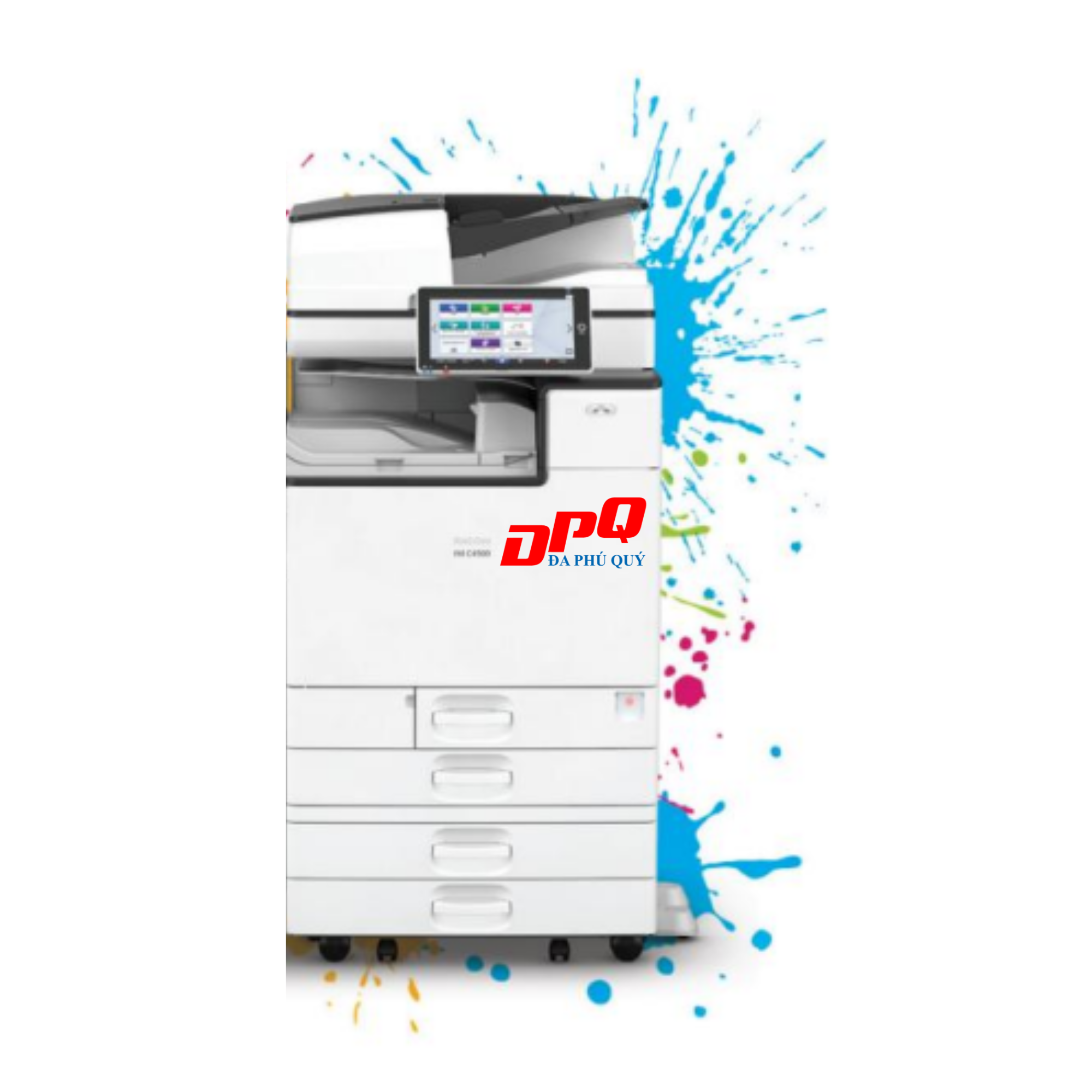
Dịch Vụ Cho Thuê Máy Photocopy Màu Chuyên Nghiệp
Đáp ứng hoàn hảo nhu cầu in ấn tài liệu thuyết trình, hồ sơ năng lực, bản vẽ phối cảnh kiến trúc với độ phân giải cao, màu sắc trung thực chuẩn đồ họa, chi phí thuê cực kỳ tiết kiệm.
DỊCH VỤ THUÊ MÁY PHOTO MÀU TẬN NƠI
XEM CHI TIẾT DỊCH VỤ
XEM CHI TIẾT DỊCH VỤ
Công Ty TNHH TMDV Đa Phú Quý
Chúng tôi Công Ty TNHH TMDV Đa Phú Quý có hơn 10 năm kinh nghiệm trong ngành máy văn phòng và in ấn sao chụp tài liệu, tận tâm phục vụ và luôn đặt chữ tín cùng sự hài lòng của khách hàng lên hàng đầu. Đa Phú Quý tự hào là chuyên gia hàng đầu trong dịch vụ bán và cho thuê máy photocopy Ricoh, Toshiba, Konica Minolta, Xerox cùng hệ thống linh kiện vật tư thay thế chính hãng tại TP. Hồ Chí Minh và các tỉnh thành lân cận. Nếu cần tư vấn hoặc báo giá nhanh, hãy liên hệ ngay hôm nay để nhận được báo giá chi tiết và chính sách dùng thử máy chuyên nghiệp nhất.
- Hotline tư vấn & kỹ thuật: 0948.888.766 – 028.66.808.423 – 0911.458.080
- Địa chỉ trụ sở: 120/71 ĐS 59, Phường 14, Quận Gò Vấp, Tp.HCM
- Hỗ trợ kỹ thuật: Xử lý sự cố tận nơi trong vòng 30 – 120 phút tại TP.HCM
- Website chính thức: https://daphuquy.com/
- Chính sách: Miễn phí mực in, miễn phí bảo trì, dùng thử thiết bị linh hoạt
*Lưu ý: Bảng giá trên là mức giá tham khảo trung bình tại thị trường TP.HCM vào tháng 9/2026. Giá thực tế có thể thay đổi (+/- 10-15%) tùy thuộc vào số lượng máy, định mức trang in hàng tháng, yêu cầu cấu hình thêm (chức năng in màu, nẹp dập ghim, kết nối mạng bảo mật) hoặc khoảng cách vận chuyển tới các tỉnh lân cận. Quý khách vui lòng liên hệ trực tiếp Hotline 0948.888.766 để đội ngũ kỹ thuật Đa Phú Quý hỗ trợ khảo sát thực tế và gửi bảng dự toán chi tiết chính xác nhất.