
Chưa có sản phẩm trong giỏ hàng.
Hỗ trợ kỹ thuật, Blog, Hướng dẫn xử lý lỗi
Hướng Dẫn Sử Dụng Máy Photocopy Xerox Cơ Bản Từ A – Z Cho Người Mới
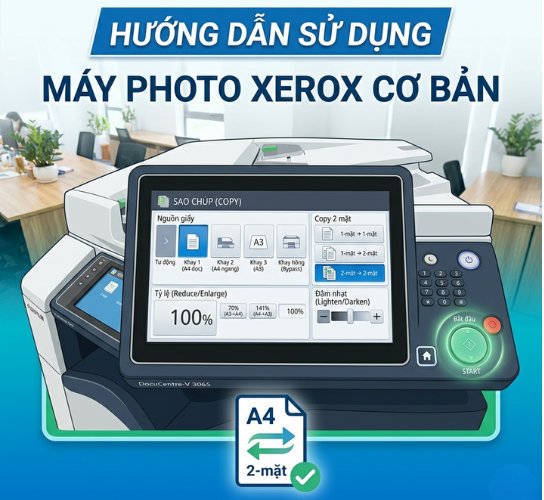
Trong môi trường công sở, máy photocopy Xerox (hiện nay là Fujifilm Business Innovation) là một trong những thiết bị quen thuộc nhất nhờ độ bền cao, tốc độ xử lý nhanh và bản in sắc nét. Tuy nhiên, với giao diện hiện đại và hệ thống phím bấm đa dạng, nhiều người mới bắt đầu hoặc các bạn kế toán, nhân viên hành chính nhân sự mới nhận việc thường cảm thấy bối rối.
Bài viết này sẽ hướng dẫn sử dụng máy photocopy Xerox cơ bản một cách chi tiết, dễ hiểu nhất. Chỉ cần dành 5 phút đọc kỹ bài viết này, bạn hoàn toàn có thể tự tin làm chủ các dòng máy Xerox phổ biến hiện nay như DocuCentre-IV/V, ApeosPort, hay các dòng máy đời mới.
Nội dung bài viết Hiện
1. Làm quen với bảng điều khiển máy photocopy Xerox
Trước khi bắt đầu thao tác, bạn cần hiểu rõ “đầu não” của máy – chính là màn hình và hệ thống phím bấm điều khiển. Đa số các dòng máy Xerox hiện nay sử dụng màn hình cảm ứng kết hợp phím cơ.
Các phím cơ chức năng quan trọng
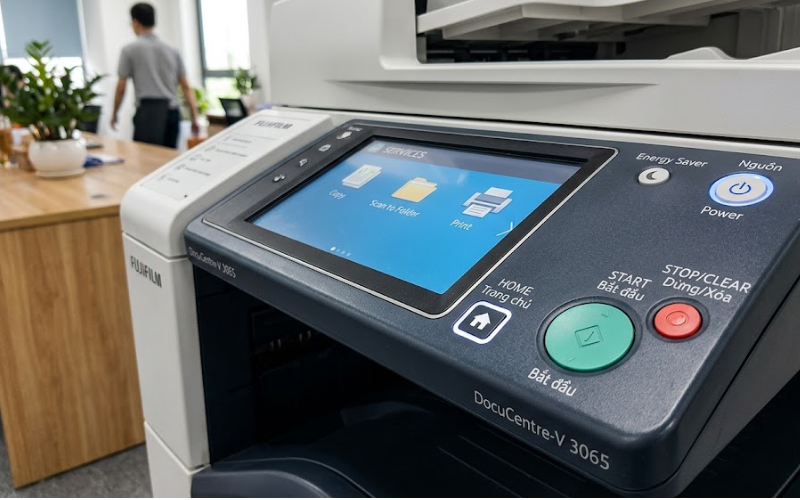
- Nút Power (Nguồn): Thường nằm ở góc phải hoặc bên hông máy. Nếu màn hình tối đen, hãy kiểm tra nút này hoặc nút Energy Saver (Chế độ tiết kiệm điện – hình mặt trăng hoặc chiếc lá).
- Nút Start (Màu xanh lớn): Nút ra lệnh cho máy bắt đầu thực hiện quá trình copy, scan hoặc in.
- Nút Stop/Clear (Màu đỏ hoặc cam): Dùng để dừng khẩn cấp lệnh đang chạy hoặc xóa các cài đặt số lượng vừa nhập sai để nhập lại.
- Nút Home (Biểu tượng ngôi nhà): Nhấn vào đây để quay trở lại màn hình chính nếu bạn bị “lạc” trong các menu cài đặt.
Giao diện màn hình cảm ứng
Khi nhấn nút Home, màn hình sẽ hiển thị các dịch vụ cơ bản (Services). Bạn chỉ cần quan tâm đến 3 biểu tượng chính:
- Copy (Sao chép): Chức năng nhân bản tài liệu giấy.
- Scan (Quét tài liệu): Chuyển tài liệu giấy thành file số hóa (PDF, JPEG) gửi lên máy tính hoặc Email.
- Print (In ấn): Quản lý các lệnh in từ máy tính đổ về (thường dùng khi in bảo mật cần nhập mã).
2. Hướng dẫn chức năng Photocopy (Copy) cơ bản
Đây là tính năng được sử dụng nhiều nhất. Hãy thực hiện theo các bước chuẩn dưới đây để có bản sao đẹp, không lệch góc.
Bước 1: Đặt tài liệu gốc vào máy
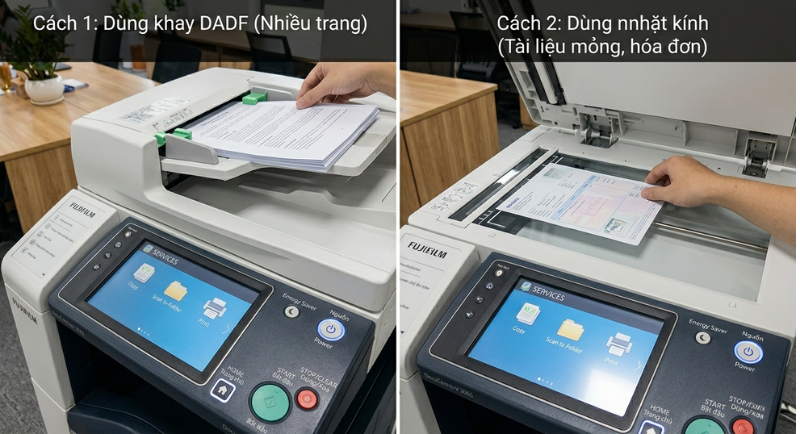
Có hai cách đặt tài liệu tùy thuộc vào số lượng và loại giấy:
- Cách 1 (Dùng khay nạp tự động DADF – Phía trên): Thích hợp cho tập tài liệu nhiều trang, giấy phẳng, không có ghim. Bạn xếp tài liệu ngửa mặt chữ lên trên, ngay ngắn theo thanh điều hướng khay giấy.
- Cách 2 (Dùng mặt kính – Phía dưới): Thích hợp cho tài liệu mỏng, hóa đơn đỏ, CMND/CCCD, hộ chiếu hoặc sách vở. Bạn nhấc nắp máy lên, đặt úp mặt chữ xuống mặt kính, căn góc trên cùng bên trái theo đúng vạch chỉ dẫn (thường có ký hiệu mũi tên hoặc khổ giấy A4/A3).
Bước 2: Chọn tính năng Copy trên màn hình
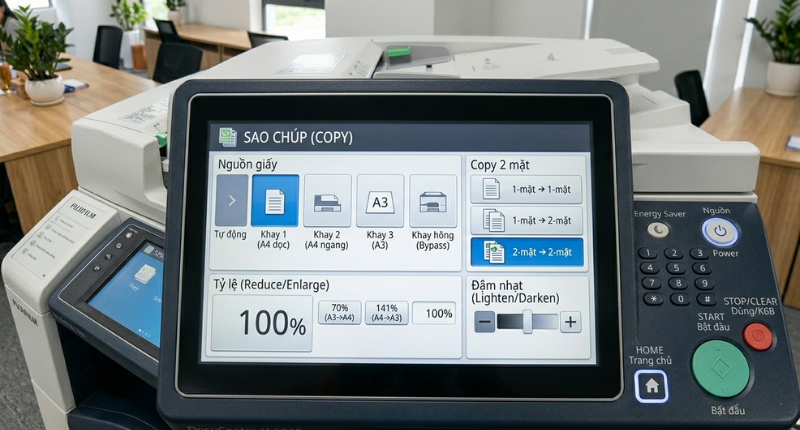
Trên màn hình Home, chạm vào mục Copy. Tại đây, giao diện sẽ hiển thị các thông số cần thiết lập:
- Paper Supply (Chọn khay giấy): Máy Xerox thường tự động nhận diện khổ giấy (Auto Paper Select). Tuy nhiên, bạn có thể chọn thủ công: Tray 1 (A4 dọc), Tray 2 (A4 ngang), Tray 3 (A3) hoặc Khay hông (Bypass Tray – dùng cho giấy dày, giấy bìa).
- 2-Sided Copying (Photo 2 mặt):
- 1 → 1-Sided: Photo từ tài liệu 1 mặt ra bản 1 mặt.
- 1 → 2-Sided: Photo từ nhiều tờ 1 mặt ghép thành 1 tờ 2 mặt.
- 2 → 2-Sided: Photo tài liệu gốc 2 mặt ra bản sao 2 mặt (Tiết kiệm giấy nhất).
- Reduce/Enlarge (Phóng to/Thu nhỏ): Tỷ lệ mặc định là 100%. Bạn có thể chọn các tỷ lệ thiết lập sẵn như 70% (A3 → A4), 141% (A4 → A3) hoặc tự nhập số phần trăm mong muốn.
- Lighten/Darken (Độ đậm nhạt): Nếu tài liệu gốc bị mờ (như mực viết tay), hãy kéo thanh trượt về phía dấu cộng (+) để bản photo rõ hơn. Ngược lại, nếu nền giấy bị đen, hãy kéo về phía dấu trừ (-).
Bước 3: Nhập số lượng và ấn Start
- Sử dụng bàn phím số trên màn hình hoặc phím cơ để nhập số lượng bản sao cần thiết (Ví dụ: 5 bản).
- Kiểm tra lại một lần nữa và nhấn nút Start (Màu xanh). Máy sẽ tiến hành quét và in ra bản sao.
3. Hướng dẫn tính năng Scan tài liệu sang máy tính (Scan to Folder)
Scan tài liệu giúp bạn lưu trữ hồ sơ dạng số hoặc gửi qua email một cách nhanh chóng. Quy trình thực hiện trên máy Xerox như sau:
- Bước 1: Đặt tài liệu cần quét vào khay DADF hoặc mặt kính (tương tự như phần copy).
- Bước 2: Nhấn nút Home → Chọn tính năng Scan to PC (hoặc Network Scanning / Scan to Folder tùy theo cấu hình của kỹ thuật viên cài đặt cho công ty bạn).
- Bước 3: Chọn tên máy tính của bạn hoặc tên phòng ban hiển thị trên danh sách (Address Book).
- Bước 4: Thiết lập định dạng file tại mục File Format:
- Chọn PDF nếu muốn quét tài liệu văn bản, hợp đồng (Bạn có thể chọn Multi-Page PDF để gom nhiều trang quét vào thành 1 file duy nhất).
- Chọn JPEG/TIFF nếu muốn quét hình ảnh.
- Bước 5: Nhấn nút Start. Đợi máy chạy xong, bạn quay trở lại máy tính của mình, mở thư mục “Scan” được cài đặt sẵn trên màn hình để lấy file.
4. Mẹo tinh chỉnh nâng cao: Cách photo CMND/CCCD hai mặt cực dễ
Một trong những bài toán “đau đầu” của người mới là photo Chứng minh nhân dân hoặc Căn cước công dân sao cho 2 mặt nằm gọn gàng trên cùng một mặt giấy A4/A5 mà không bị ngược chiều hay đè lên nhau. Máy Xerox có sẵn tính năng xử lý việc này cực kỳ thông minh:
- Nhấn Copy trên màn hình chính.
- Tìm và chọn tính năng ID Card Copy (Sao chép thẻ ID). Nếu không thấy ở màn hình ngoài, bạn tìm trong mục Output Format hoặc Special Features. Bật tính năng này sang chế độ ON.
- Đặt CMND/CCCD mặt trước lên góc trên cùng bên trái của mặt kính (cách lề khoảng 1 – 2 cm để không bị mất góc). Đóng nắp máy và nhấn Start lần 1 (Máy chỉ quét và lưu vào bộ nhớ, chưa in).
- Lật ngược chiếc CMND/CCCD lại, đặt ngay tại vị trí cũ (không cần dịch chuyển đi nơi khác). Đóng nắp máy và nhấn Start lần 2.
- Máy Xerox sẽ tự động xử lý, ghép 2 mặt lại và in ra một bản duy nhất nằm song song, đẹp mắt trên giấy.
5. Cách xử lý các sự cố cơ bản khi sử dụng máy Xerox
Trong quá trình sử dụng, việc máy gặp lỗi là điều không thể tránh khỏi. Thay vì hoảng loạn gọi thợ sửa chữa, bạn hoàn toàn có thể tự xử lý các lỗi cơ bản sau:
Lỗi kẹt giấy (Paper Jam)
Khi bị kẹt giấy, máy Xerox sẽ hiển thị một sơ đồ mô phỏng vị trí kẹt (Cửa A, Cửa B, Khay 1, Khay hông…) bằng hình ảnh nhấp nháy trên màn hình cảm ứng.
- Cách xử lý: Hãy bình tĩnh mở các chốt cửa theo đúng ký hiệu chữ cái mà máy báo. Dùng cả hai tay nắm nhẹ nhàng vào mép tờ giấy và kéo từ từ theo chiều đi ra của giấy. Tuyệt đối không giật mạnh hoặc dùng kéo giật ngược vì có thể làm rách giấy, để lại các mảnh vụn nhỏ sâu bên trong bánh răng hoặc làm hỏng cụm sấy (Fuser). Sau khi lấy hết giấy kẹt, đóng khít các cửa lại, máy sẽ tự động chạy tiếp lệnh.
Máy báo hết mực (Replace Toner Cartridge)
Khi màn hình hiển thị thông báo yêu cầu thay mực, bạn thực hiện như sau:
- Cách xử lý: Mở nắp phía trước của máy photocopy (phần mặt tiền ngay dưới khay ra giấy). Bạn sẽ thấy các ống mực hình trụ dài. Nhấn chốt khóa (thường có màu cam hoặc cùng màu với ống mực) để mở khóa, nhẹ nhàng rút ống mực cũ ra ngoài. Lấy ống mực mới, lắc đều theo chiều ngang từ 5 – 10 lần để mực tơi xốp, sau đó đẩy thẳng vào khay chứa cho đến khi nghe tiếng “cạch” khớp lệnh. Đóng nắp máy lại và đợi 1 – 2 phút để máy nhận mực.
6. Những nguyên tắc “vàng” giúp máy photocopy Xerox luôn bền bỉ
“Của bền tại người”, để máy hoạt động trơn tru, hạn chế tối đa việc kẹt giấy hay lỗi sọc bản in, bạn nên bỏ túi các lưu ý sau:
- Sử dụng giấy đạt chuẩn: Chọn giấy có định lượng từ 70 gsm đến 80 gsm cho các công việc hàng ngày. Giấy quá mỏng dễ bị ẩm, gây dính trang và kẹt giấy liên tục. Giấy quá dày nếu cố ép in ở khay thường sẽ làm mòn rulo cuốn giấy (nên dùng khay hông cho giấy dày).
- Gỡ bỏ ghim bấm trước khi photo/scan: Đây là lỗi kinh điển của dân văn phòng. Việc quên tháo ghim bấm khi thả tài liệu vào khay DADF sẽ làm rách khay nạp hoặc nguy hiểm hơn là làm trầy xước mặt kính quét, tạo ra các vệt sọc đen vĩnh viễn trên mọi bản in sau đó.
- Tắt máy đúng cách: Không rút dây nguồn đột ngột khi máy đang hoạt động hoặc vừa mới ấn nút tắt. Hãy nhấn nút nguồn trên bảng điều khiển trước, đợi máy hoàn tất quá trình làm mát hệ thống và chuyển hẳn sang trạng thái tắt rồi mới ngắt nguồn điện tổng (nếu cần thiết).
Việc sử dụng máy photocopy Xerox thực chất không hề phức tạp như bạn nghĩ. Chỉ cần nắm vững các phím chức năng cơ bản, quy trình đặt giấy và biết cách đọc các thông báo trên màn hình cảm ứng là bạn đã có thể xử lý đến 90% công việc in ấn tại văn phòng.
Hy vọng bài viết này mang lại những thông tin hữu ích cho công việc của bạn. Đừng quên lưu lại bài viết hoặc chia sẻ cho các đồng nghiệp mới trong văn phòng để cùng nhau nâng cao hiệu suất làm việc nhé!
Nếu văn phòng của bạn đang có nhu cầu thuê hoặc mua máy photocopy Xerox đời mới với dịch vụ kỹ thuật hỗ trợ 24/7, hãy liên hệ ngay với Công Ty Đa Phú Quý để được tư vấn giải pháp tiết kiệm chi phí nhất!
Cho thuê máy photocopy
1,000,000₫
Cho thuê máy photocopy
900,000₫

Cho thuê máy photocopy
2,000,000₫
Cho thuê máy photocopy
1,800,000₫
Cho thuê máy photocopy
1,600,000₫

Cho thuê máy photocopy
1,300,000₫
Cho thuê máy photocopy
1,100,000₫

Cho thuê máy photocopy
1,000,000₫


Cho thuê máy photocopy
1,600,000₫
Cho thuê máy photocopy
1,600,000₫
Cho thuê máy photocopy
1,100,000₫
Cho thuê máy photocopy
1,300,000₫