
Chưa có sản phẩm trong giỏ hàng.
Blog, Hỗ trợ kỹ thuật, Tải driver - cài đặt
Hướng Dẫn Chi Tiết: Cách Cài Đặt Máy In Xerox (Fuji Xerox) Trên Máy Tính Thành Công 100%
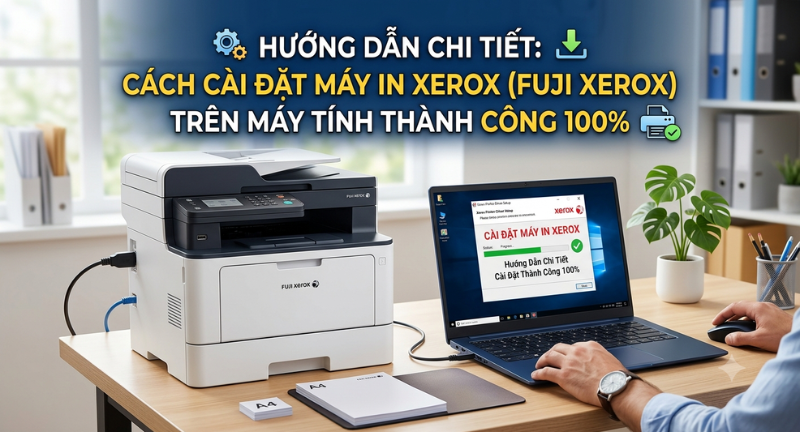
Việc tự cài đặt máy in Xerox hoặc Fuji Xerox (nay đã đổi tên thương hiệu thành Fujifilm Business Innovation) lên máy tính thường khiến nhiều người gặp khó khăn. Lý do là bởi các dòng máy văn phòng lớn này chủ yếu kết nối qua mạng mạng LAN/Wi-Fi (giao thức IP) chứ không đơn thuần là cắm cáp USB ăn ngay như máy in gia đình.
Nếu bạn cài đặt sai Driver hoặc cấu hình sai cổng mạng, máy in sẽ báo lỗi Offline, in ra giấy trắng hoặc thậm chí không phản hồi. Bài viết này sẽ hướng dẫn bạn chi tiết quy trình 3 bước chuẩn hóa để tự cài đặt máy in Xerox thành công ngay từ lần đầu tiên.
Nội dung bài viết Hiện
🛠 Các Bước Chuẩn Bị Trước Khi Cài Đặt
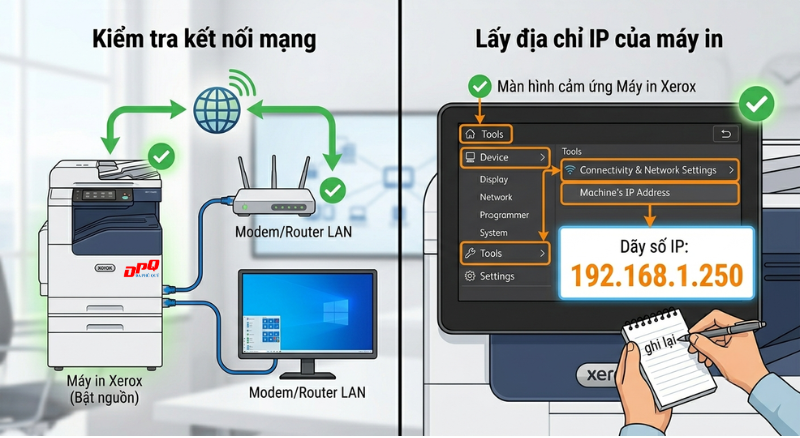
Để quá trình cài đặt diễn ra suôn sẻ, bạn cần chuẩn bị trước 3 yếu tố cốt lõi sau:
- Kiểm tra kết nối mạng: Đảm bảo máy in Xerox đã được bật nguồn và cắm dây mạng LAN vào chung một modem/router với máy tính của bạn (hoặc kết nối chung một mạng Wi-Fi).
- Tải ứng dụng vnp: TẢI NGAY
- Lấy địa chỉ IP của máy in: Đến trực tiếp màn hình cảm ứng của máy in Xerox, chọn mục Device --> Tools --> Connectivity & Network Settings --> Machine’s IP Address để xem và ghi lại dãy số IP (Ví dụ:
192.168.1.250).
📋 Quy Trình 3 Bước Cài Đặt Máy In Xerox Qua Ip Trên Windows
📌 Bước 1: Tìm và Tải Bộ Driver Chuẩn Chính Hãng
Sai lầm phổ biến nhất là người dùng tải các file phần mềm setup tự động chạy, cấu hình rất dễ bị lỗi font hoặc mất kết nối. Phương pháp tối ưu nhất là tải bộ Driver gốc để nạp thủ công.
- Truy cập trang chủ: Vào trang hỗ trợ khách hàng chính thức của Fujifilm Business Innovation (Fuji Xerox). support.xerox.com
- Tìm đúng model máy: Nhập chính xác mã dòng máy bạn đang sử dụng (Ví dụ: DocuPrint P225d, DocuCentre-V 3065, ApeosPort 4570…) vào ô tìm kiếm.
- Chọn Hệ điều hành: Trang web sẽ tự động nhận diện hệ điều hành máy tính của bạn (Windows 10 hoặc Windows 11, phiên bản 32-bit hoặc 64-bit). Nếu nhận diện sai, hãy bấm chọn lại bằng tay cho chuẩn.
- Tải file nén: Tìm đến mục Print Driver (thường chọn gói PCL6 Driver hoặc PostScript Driver) và tải về máy tính dưới dạng file đuôi .zip hoặc .exe.
- Giải nén: Kích chuột phải vào file vừa tải về, chọn Extract to… để giải nén ra một thư mục riêng (Ví dụ lưu tại ổ D:\Driver-Xerox). Hãy nhớ đường dẫn này để dùng cho Bước 3.
📌 Bước 2: Thêm Thiết Bị Máy In Thủ Công Trên Windows (Add Printer)
Thay vì sử dụng tính năng dò tự động rất dễ bị treo của Windows, chúng ta sẽ tiến hành ép thiết bị nhận diện thủ công:
- Bấm tổ hợp phím Windows + R trên bàn phím để mở hộp thoại Run. Gõ chữ control rồi nhấn Enter để mở cửa sổ Control Panel.
- Tìm và truy cập theo đường dẫn: Hardware and Sound --> Devices and Printers.Tại thanh menu công cụ phía trên cùng, nhấp chọn vào mục Add a printer.
- Khi hệ thống bắt đầu chạy thanh quét tìm kiếm, bạn hãy click ngay vào dòng chữ màu xanh phía dưới: “The printer that I want isn’t listed” (Máy in tôi cần không có trong danh sách).
- Một bảng tùy chọn mới xuất hiện, bạn tích chọn vào dòng cuối cùng: “Add a local printer or network printer with manual settings” (Thêm máy in cục bộ hoặc máy in mạng với cài đặt thủ công) --> Bấm Next.
📌 Bước 3: Cấu Hình Cổng TCP/IP Và Nạp Driver Cho Máy
Đây là bước quan trọng nhất, quyết định việc máy tính kết nối trực tiếp đến luồng dữ liệu của máy Xerox.
Tại cửa sổ kế tiếp, bạn tích chọn vào mục Create a new port (Tạo cổng kết nối mới).Tại ô Type of port, bấm mũi tên sổ xuống và chọn loại: Standard TCP/IP Port --> Bấm Next.
Tiến hành điền thông tin mạng của máy in:
Hostname or IP address: Nhập chính xác dãy số IP của máy Xerox đã ghi lại ở bước chuẩn bị (Ví dụ: 192.168.1.250).
Port name: Hệ thống sẽ tự điền giống ô trên, bạn giữ nguyên.
Lưu ý quan trọng:
- Hãy bỏ tích ở ô “Query the printer and automatically select the driver to use” để chúng ta chủ động nạp driver chuẩn vừa tải → Bấm Next và đợi vài giây.
- Khi cửa sổ danh sách hãng máy in hiện ra, bạn KHÔNG CHỌN các tên có sẵn trong danh sách của Windows mà hãy bấm vào nút Have Disk… ở góc dưới bên phải.
- Tiếp tục chọn Browse… và tìm trỏ đường dẫn tới chính thư mục bạn đã giải nén driver ở Bước 1.
- Click chọn file có phần mở rộng là .inf (Ví dụ: xrpx1a.inf hoặc file bất kỳ hiển thị trong thư mục driver đó) --> Bấm Open --> Bấm OK.
- Bây giờ, một danh sách các model máy in chính xác sẽ hiện ra, bạn chọn đúng mã máy Xerox của mình --> Bấm Next liên tiếp.
- Khi hệ thống hỏi có muốn chia sẻ máy in không, chọn “Do not share this printer” để bảo mật mạng nội bộ --> Bấm Finish để hoàn tất cài đặt.
🔍 Cách In Thử (Print Test Page) Để Kiểm Tra Kết Nối
- Sau khi bấm Finish, biểu tượng máy in Xerox của bạn sẽ xuất hiện trong cửa sổ Devices and Printers.
- Bạn hãy kích chuột phải vào biểu tượng máy in đó --> Chọn Printer properties.
- Tại tab General, nhìn xuống góc dưới cùng bên phải và bấm nút Print Test Page.
- Nếu máy in lập tức kéo giấy và in ra một trang chứa logo Windows cùng các thông số hệ thống, nghĩa là bạn đã cấu hình thành công xuất sắc!
🛠 Các Lỗi Thường Gặp Và Cách Xử Lý Nhanh
| Hiện tượng lỗi | Nguyên nhân & Cách khắc phục |
| Máy in báo trạng thái “Offline” hoặc không phản hồi lệnh | Do địa chỉ IP của máy in bị thay đổi (do modem cấp phát lại hoặc bị trùng IP thiết bị khác).Cách sửa: Vào lại Printer properties --> Tab Ports --> Tìm cổng có dấu tích chọn bấm Configure Port và sửa lại ô IP Address cho đúng IP hiện tại của máy in. |
| Máy in ra liên tục nhiều tờ giấy trắng hoặc chữ ký tự lạ (rác) | Do bạn đã tải và cài đặt sai phiên bản Driver (hoặc driver bị lỗi).Cách sửa: Kích chuột phải xóa hẳn máy in lỗi đi (Remove Device). Tiến hành lên trang chủ tải đúng phiên bản Driver PCL6 dành riêng cho đời máy đó và thực hiện lại quy trình cài thủ công từ Bước 2. |
Cho thuê máy photocopy
1,000,000₫
Cho thuê máy photocopy
900,000₫

Cho thuê máy photocopy
2,000,000₫
Cho thuê máy photocopy
1,800,000₫
Cho thuê máy photocopy
1,600,000₫

Cho thuê máy photocopy
1,300,000₫
Cho thuê máy photocopy
1,100,000₫

Cho thuê máy photocopy
1,000,000₫


Cho thuê máy photocopy
1,600,000₫
Cho thuê máy photocopy
1,600,000₫
Cho thuê máy photocopy
1,100,000₫
Cho thuê máy photocopy
1,300,000₫