
Chưa có sản phẩm trong giỏ hàng.
Hướng dẫn xử lý lỗi, Hỗ trợ kỹ thuật
Quản lý số lượng in máy photocopy Ricoh cực hiệu quả
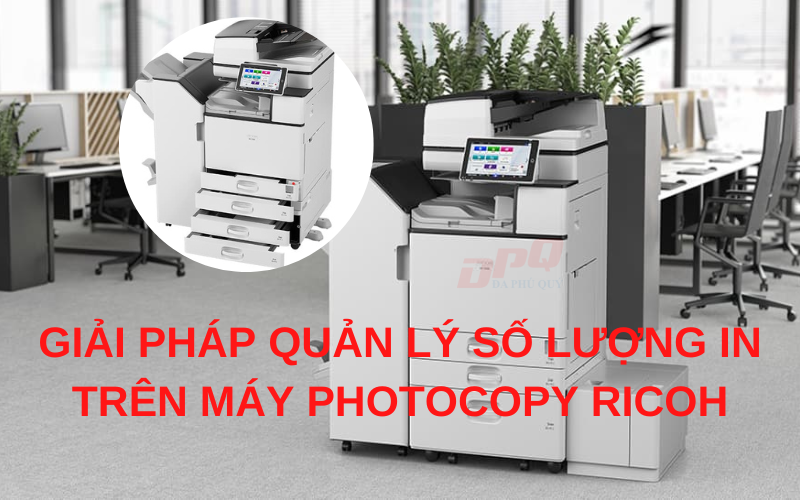
Quản lý số lượng in máy photocopy Ricoh là phương pháp then chốt giúp các cơ quan, văn phòng doanh nghiệp triệt tiêu tình trạng in ấn vô tội vạ, hạn chế hỏng hóc kẹt giấy làm gián đoạn tiến độ công việc và kiểm soát chặt chẽ ngân sách vật tư hàng tháng. Thấu hiểu những áp lực chi phí mua máy đắt đỏ, nỗi lo phát sinh tiền mực linh kiện cũng như nhu cầu vận hành liên tục, Đa Phú Quý cung cấp hệ sinh thái thiết bị nhập khẩu trực tiếp từ Mỹ và Canada mới 92% – 95%, hỗ trợ kỹ thuật tận nơi 24/7 chỉ trong 30 – 120 phút.
GIẢI PHÁP TIẾT KIỆM ĐẾN 60% CHI PHÍ IN ẤN

Nội dung bài viết Hiện
Dịch Vụ Cho Thuê Máy Photocopy Đa Chức Năng Giá Rẻ Tận Nơi
Đa Phú Quý cung cấp dịch vụ thuê máy photocopy Ricoh, Toshiba đời mới với mức giá chỉ từ 799.000 VNĐ/tháng. Miễn phí 100% mực in, sửa chữa linh kiện và hỗ trợ kỹ thuật tận nơi 24/7.
DỊCH VỤ CHO THUÊ MÁY PHOTOCOPY ĐA PHÚ QUÝ
XEM CHI TIẾT DỊCH VỤ
XEM CHI TIẾT DỊCH VỤ
Bảng Giá Cho Thuê Máy Photocopy Ricoh Hỗ Trợ Quản Lý Bản In Toàn Diện
Bảng dự toán chi phí cho thuê máy photocopy dưới đây giúp doanh nghiệp dễ dàng cân đối ngân sách vận hành, lựa chọn thiết bị sở hữu tính năng theo dõi counter và giới hạn bản in phù hợp nhất với nhu cầu thực tế của từng phòng ban.
| STT | Dòng máy / Hạng mục dịch vụ | Tốc độ / Cấu hình | Đơn giá ước tính (VNĐ) | Ghi chú (Định mức / Điều kiện) |
|---|---|---|---|---|
| 1 | Cho thuê máy Toshiba e-Studio 2008 / 2508 / 3008 | 20 – 25 bản/phút (Trắng đen – Scan màu) | 900.000 / tháng | Định mức: 4.000 bản in/photo + 6.000 bản scan. Vượt: 100đ/bản in, 20đ/bản scan |
| 2 | Cho thuê máy Ricoh MP 3055 / 3555 | 30 – 35 bản/phút (Trắng đen – Scan màu) | 1.000.000 / tháng | Định mức: 4.000 bản in/photo + 6.000 bản scan. Vượt: 100đ/bản in, 20đ/bản scan |
| 3 | Cho thuê máy Ricoh IM 5000 (Thế hệ mới tốc độ cao) | 50 bản/phút (Trắng đen – Scan màu) | 1.400.000 / tháng | Định mức: 5.000 bản in/photo + 6.000 bản scan. Vượt: 100đ/bản in, 20đ/bản scan |
| 4 | Cho thuê máy Màu Toshiba e-Studio 2500AC / 2505AC | 25 bản/phút (In/Photo/Scan màu A3) | 1.400.000 / tháng | Định mức: 2.000 bản đen trắng + 1.000 bản màu. Vượt: 200đ/trắng đen, 1.000đ/màu |
| 5 | Cho thuê máy Màu Ricoh IM C3000 (Màn hình Smart Panel) | 30 bản/phút (Laser màu đa năng) | 1.700.000 / tháng | Định mức: 2.000 bản đen trắng + 1.000 bản màu. Vượt: 200đ/trắng đen, 1.000đ/màu |
| 6 | Cho thuê máy Màu Ricoh IM C4500 / IM C6000 (Công suất lớn) | 45 – 60 bản/phút (Laser màu cao cấp) | 1.900.000 / tháng | Định mức: 2.000 bản đen trắng + 1.000 bản màu. Vượt: 200đ/trắng đen, 1.000đ/màu |
| 7 | Cho thuê máy Ricoh MP 3054 / 3554 (Tiết kiệm ngân sách) | 30 – 35 bản/phút (Trắng đen) | 799.000 – 899.000 / tháng | Phù hợp văn phòng nhỏ, định mức 3.000 bản in/tháng, phụ trội 100đ/trang |
| 8 | Gói thuê máy photocopy ngắn hạn / sự kiện | Model Ricoh / Toshiba theo yêu cầu | 1.000.000 – 2.500.000 / đợt | Phục vụ hội nghị, sự kiện, triển lãm từ 3 đến 7 ngày (trọn gói vật tư, kỹ thuật trực) |
Các Yếu Tố Cấu Thành Giá & Chính Sách Minh Bạch Tại Đa Phú Quý
Doanh nghiệp hoàn toàn chủ động ngân sách khi hợp tác cùng Đa Phú Quý nhờ các tiêu chuẩn quản lý định mức rõ ràng và điều khoản dịch vụ minh bạch:
- Nhu cầu tốc độ in từ 20 đến 60 bản mỗi phút cùng định mức trang in phong phú: thiết bị đơn sắc đi kèm tới 6.000 bản scan miễn phí, trong khi máy đa sắc sở hữu định mức tiêu chuẩn 2.000 bản đen trắng kết hợp 1.000 bản màu.
- Chính sách đặt cọc minh bạch: mức cọc máy đen trắng là 4.000.000 VNĐ mỗi máy, máy màu là 5.000.000 VNĐ mỗi máy và hoàn cọc tức thì khi thanh lý hợp đồng; đối với khách hàng thân thiết được linh hoạt miễn cọc hoàn toàn. Tham khảo thêm tại Bảng giá cho thuê máy photocopy tại TPHCM để chọn phương án tối ưu.
- Quy ước tính bản in chuẩn xác: một mặt A4 hoặc A5 tính 1 số counter, một mặt A3 tính 2 số; chi phí phụ trội công khai rõ ràng chỉ 100đ mỗi bản in đen trắng và 20đ mỗi lượt scan. Tìm hiểu kỹ hơn qua bài viết Lưu ý khi thuê máy photocopy trước khi ký kết.
- Dịch vụ trọn gói không phát sinh chi phí: miễn phí 100% mực in chất lượng cao, linh kiện hao mòn cụm sấy, trống từ và công bảo dưỡng định kỳ tận nơi; hỗ trợ kỹ thuật xử lý kẹt giấy hoặc lỗi driver nhanh chóng trong 30 đến 120 phút.
Hướng Dẫn Kiểm Tra Bộ Đếm Counter Tổng Số Bản In Chụp Máy Photocopy Ricoh
Kiểm tra bộ đếm in máy Ricoh là bước kỹ thuật cơ bản giúp người quản trị nắm rõ tổng số lượt sao chụp thực tế phát sinh trong kỳ vận hành. Số counter máy photocopy được tính dựa trên số lượng bề mặt tài liệu đi qua cụm sấy quang dẫn. Việc thường xuyên Kiểm tra counter máy photocopy Toshiba và Ricoh giúp doanh nghiệp chủ động đối soát chỉ số và kịp thời nhận biết thời điểm thay thế vật tư tiêu hao định kỳ.
| Đặc tính kỹ thuật | Thông số chi tiết sản phẩm |
|---|---|
| Chức năng quản lý in ấn | User Code Authentication, Print Volume Limit, Tracking Counter Per User |
| Phần mềm quản trị hệ thống | RICOH Device Manager NX Accounting, Streamline NX V3, Web Image Monitor |
| Hạn mức bộ đếm người dùng | Cài đặt giới hạn định mức linh hoạt từ 0 đến 999.999 bản in cho từng mã nhân viên |
| Bộ nhớ phân quyền Address Book | Lưu trữ tối đa 1.000 đến 2.000 tài khoản người dùng tích hợp trên ổ cứng HDD máy Ricoh |
| Phương thức xác thực in mạng | Gán User Code 8 chữ số trên Driver PCL6, PostScript 3 hoặc đầu đọc thẻ từ NFC |
Quy Trình Kiểm Tra Số Lượng Counter Chi Tiết Cho Từng Nhân Viên
Để thực hiện theo dõi counter máy photocopy Ricoh của từng cá nhân trên bảng điều khiển, kỹ thuật viên tiến hành theo trình tự chuẩn xác sau:
- Đăng nhập tài khoản quản trị viên máy photocopy Ricoh bằng phím Login trên màn hình cảm ứng hoặc nhấn nút User Tools.
- Truy cập mục System Settings, sau đó chạm vào Administrator Tools trên thanh menu công cụ.
- Tìm và nhấn chọn tính năng Display / Clear / Print Counter per User để xem dữ liệu thống kê.
- Chạm vào phím Print Volume Use để hệ thống hiển thị chi tiết số trang đã in, số trang đã photocopy và hạn mức còn lại của mỗi mã nhân viên.

Sau khi hoàn thành việc kiểm tra các chỉ số, người quản trị chọn Exit và nhấn phím Logout để đăng xuất, khóa an toàn bảng cấu hình hệ thống.
MÁY PHOTOCOPY NHẬP KHẨU LIKENEW 95%

Bán Máy Photocopy Ricoh Đời Mới Nhập Khẩu Mỹ – Canada
Đa Phú Quý phân phối các dòng máy photocopy Ricoh MP 3054, MP 5054, Ricoh IM C3000 nguyên bản, độ bền vượt trội, tích hợp đầy đủ tính năng in mạng, scan màu và tự động đảo bản gốc.
MÁY PHOTOCOPY RICOH CHÍNH HÃNG
XEM CHI TIẾT SẢN PHẨM
XEM CHI TIẾT SẢN PHẨM
Tạo User Code Để Quản Lý Số Lượng Trang In Trên Máy Photo Ricoh
Việc kích hoạt tính năng Tạo User code máy photocopy Ricoh cho phép doanh nghiệp phân quyền sử dụng độc lập cho từng cá nhân hoặc bộ phận kế toán, kinh doanh, nhân sự. Khi đó mỗi nhân sự phải nhập mã bảo mật trên bàn phím máy hoặc trên máy tính mới có thể thực hiện lệnh in hoặc sao chụp. Dưới đây là quy trình thao tác kỹ thuật chuẩn xác được các chuyên viên Đa Phú Quý áp dụng.
Bước 1: Kích Hoạt Tính Năng User Authentication Trên Bảng Điều Khiển
Chuẩn bị đăng nhập quyền Admin trên bảng điều khiển màn hình cảm ứng máy photocopy Ricoh:
- Nhấn phím vật lý User Tools / Counter trên góc màn hình máy photocopy Ricoh, chọn mục System Settings trên bảng cảm ứng.
- Chuyển tiếp sang thẻ Administrator Tools, nhấn chọn chuyển sang Page 2 và chạm vào mục User Authentication Management.
- Giao diện mới xuất hiện, tích chọn phương thức User Code Auth, sau đó đánh dấu kích hoạt tại hai chức năng Copier và Printer rồi bấm OK để lưu cấu hình.
Bước 2: Khởi Tạo Danh Sách Người Dùng Trong Address Book Management
Nạp cơ sở dữ liệu danh sách nhân viên vào bộ nhớ máy photocopy:
- Từ mục System Settings, chọn lại thẻ Administrator Tools và chạm vào biểu tượng Address Book Management.
- Bấm phím New Program để tạo một tài khoản nhân viên mới vào danh bạ lưu trữ của thiết bị.
- Tại mục Name, nhấn nút Change và tiến hành nhập tên định danh cho nhân viên hoặc phòng ban sử dụng, sau đó nhấn phím Enter hoặc OK để xác nhận tên.
Bước 3: Thiết Lập Mã Code Cá Nhân Và Phân Quyền In Ấn
Cấp phát mã số mật khẩu để theo dõi lượt in của từng nhân viên trên Ricoh:
- Chạm tay vào tab Auth. Info trên màn hình cài đặt người dùng vừa tạo.
- Tại mục User Code, nhấn nút Change và dùng bàn phím số để nhập mật mã riêng biệt gồm từ 4 đến 8 chữ số, tiếp theo nhấn phím thăng [#] trên bàn phím cứng để xác nhận mã.
- Chuyển sang Page 3 của thẻ phân quyền, đánh dấu tích chọn quyền sử dụng các tác vụ Copier và Printer, sau đó nhấn OK để hoàn tất lưu thông tin người dùng.
Bước 4: Cấu Hình Driver Máy In Trên Máy Tính Người Dùng
Đồng bộ hóa User Code từ máy Ricoh sang máy tính cá nhân trong mạng LAN văn phòng:
- Trên máy tính Windows, mở trình điều khiển Control Panel, chọn mục Devices and Printers.
- Nhấp chuột phải vào biểu tượng Driver máy photocopy Ricoh đang kết nối trong mạng văn phòng, chọn dòng Printing Preferences.
- Chọn thẻ Detailed Settings, tìm đến mục Job Setup, nhấp chuột vào ô User Code và nhập chính xác dãy số đã cấp tại Bước 3, sau đó bấm nút Apply và OK. Xem chi tiết cẩm nang kỹ thuật tại Hướng dẫn sử dụng máy photocopy Ricoh để nắm vững toàn bộ thao tác vận hành thiết bị.
Cách Cài Đặt Giới Hạn Bản In Cho Mỗi Người Dùng Trên Máy Ricoh
Tính năng Cài đặt giới hạn bản in máy photocopy Ricoh giúp đơn vị thiết lập trần định mức bản in tối đa cho mỗi tài khoản trong chu kỳ một tháng. Ví dụ khi nhân viên được phân bổ 500 bản, hệ thống sẽ tự động khóa lệnh in ngay khi đạt ngưỡng này, hỗ trợ việc quản lý hạn mức in ấn máy photocopy Ricoh diễn ra tự động và nghiêm ngặt.
Thiết Lập Hành Động Của Máy Khi Chạm Ngưỡng Định Mức
Quy trình cấu hình hành vi của thiết bị khi người dùng in hết số trang quy định:
- Đăng nhập tài khoản quản trị viên máy photocopy Ricoh từ bàn phím cảm ứng điều khiển.
- Chọn lần lượt các danh mục System Settings và Administrator Tools, sau đó nhấn phím Next.
- Nhấn chọn mục Machine action when limit is reached để xác định trạng thái phản ứng của máy photo.
- Chọn tùy chọn Stop Job để dừng ngay lệnh in khi vượt mức, hoặc chọn Finish Job and Limit để hoàn tất tập tài liệu đang chạy dở rồi mới khóa máy, sau đó nhấn OK. Trường hợp không muốn khóa cứng mà chỉ cần ghi nhận counter, chọn tính năng Allow Continue Use.
Chỉ Định Số Lượng Sử Dụng Tối Đa Cho Từng Nhân Viên
Phân bổ hạn mức trang in chi tiết theo từng vị trí công việc:
- Từ bảng điều khiển máy Ricoh, đăng nhập quyền quản trị và bấm vào mục Address Book Mangmnt.
- Chạm chọn tài khoản nhân viên hoặc bộ phận cần cấp định mức bản in cụ thể.
- Nhấn chọn thẻ Auth. Info, bấm phím Next hai lần liên tiếp để chuyển trang cài đặt nâng cao.
- Tại mục Print Volum. Use Limit, nhấn chọn nút Limit, sau đó bấm Change và dùng bàn phím số nhập định mức cho phép trong khoảng từ 0 đến 999.999 bản in, kết thúc bằng phím [#] và bấm OK. Nếu muốn gỡ bỏ định mức, chọn tùy chọn Do not Limit.
Phần Mềm Quản Lý Máy Photo Ricoh Và Xuất Báo Cáo Counter Hàng Tháng
Đối với các doanh nghiệp quy mô lớn sở hữu hàng chục máy photocopy đặt tại nhiều chi nhánh, việc ứng dụng phần mềm quản lý bản in máy photocopy Ricoh là giải pháp hoàn hảo để quản lý chi phí in ấn bằng máy Ricoh từ xa mà không cần thao tác thủ công từng thiết bị.
Giải Pháp Quản Trị Bằng RICOH Device Manager NX Accounting
Phần mềm chuyên dụng RICOH Device Manager NX Accounting mang lại khả năng kiểm soát dữ liệu sao chụp thông minh và minh bạch:
- Giám sát tập trung toàn bộ dữ liệu in ấn, sao chụp photocopy, scan tài liệu và truyền gửi fax của toàn bộ hệ thống máy photocopy trong mạng nội bộ.
- Tự động bóc tách và phân bổ định mức chi phí bản in theo từng phòng ban, dự án hoặc cá nhân trực tiếp sử dụng.
- Kiểm soát nghiêm ngặt lưu lượng in màu đắt đỏ, hỗ trợ doanh nghiệp tiết kiệm từ 35% đến 50% chi phí mực in hàng tháng. Khi cần nạp mực chất lượng cao, có thể tham khảo dịch vụ Bơm mực máy photocopy tại TPHCM để đảm bảo độ bền linh kiện cụm sấy và trống từ.
- Hỗ trợ xuất báo cáo thống kê số lượng in photo máy Ricoh dưới định dạng Excel hoặc PDF theo định kỳ cài đặt sẵn. Đánh giá chi tiết phương án tại Dịch vụ cho thuê máy photocopy trọn gói tại Đa Phú Quý.
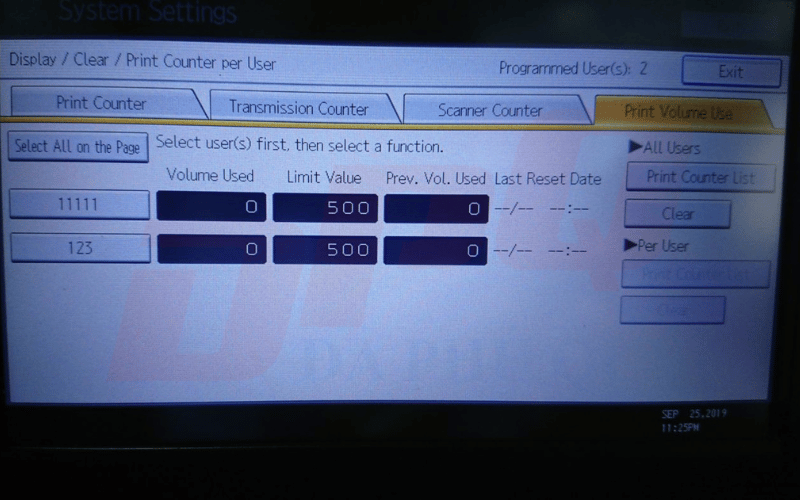
Quy Trình In Danh Sách Counter Và Đặt Lại Bộ Đếm Tự Động Định Kỳ
Người quản trị có thể xuất phiếu in thống kê bản in hoặc thiết lập reset counter tự động vào ngày đầu tiên hàng tháng theo các bước:
- Vào System Settings chọn Administrator Tools, nhấn vào Display / Clear / Print Counter per User rồi chạm mục Print Volume Use.
- Để in bảng tổng hợp counter của tất cả người dùng, nhấn chọn phím Print Counter List trong vùng All Users và nhấn Print.
- Để thiết lập tự động xóa counter sang kỳ mới, từ Administrator Tools bấm Next 4 lần, chọn mục Volume Use Counter: Scheduled/Specified Reset Settings.
- Chọn tùy chọn Every Month để máy tự động reset hạn mức vào thời khắc 0 giờ ngày đầu tháng, hoặc chọn Specify Date để reset vào một mốc thời gian chỉ định rồi nhấn OK.
CHUYÊN GIA IN MÀU VÀ SỐ HÓA TÀI LIỆU
Dịch Vụ Cho Thuê Máy Photocopy Màu Chuyên Nghiệp
Đáp ứng hoàn hảo nhu cầu in ấn tài liệu thuyết trình, hồ sơ năng lực, bản vẽ phối cảnh kiến trúc với độ phân giải cao, màu sắc trung thực chuẩn đồ họa, chi phí thuê cực kỳ tiết kiệm.
DỊCH VỤ THUÊ MÁY PHOTO MÀU TẬN NƠI
XEM CHI TIẾT DỊCH VỤ
XEM CHI TIẾT DỊCH VỤ
Câu hỏi Thường gặp về Quản lý số lượng in máy photocopy Ricoh (FAQs)
- Thuê máy photocopy tại Đa Phú Quý có cần đặt cọc không? – Mức cọc chỉ từ 4.000.000 VNĐ cho máy đen trắng và 5.000.000 VNĐ cho máy màu, hoàn cọc 100% khi hết hợp đồng và có chính sách miễn cọc cho doanh nghiệp uy tín.
- Chi phí mực in và linh kiện thay thế ai trả? – Đa Phú Quý chịu 100% chi phí mực in chất lượng cao, linh kiện hao mòn cụm sấy, trống từ và tiền công bảo trì, quý khách không phải thanh toán thêm bất kỳ khoản phí nào.
- Thời gian kỹ thuật có mặt khắc phục sự cố bao lâu? – Đội ngũ kỹ sư Đa Phú Quý cam kết có mặt tận nơi xử lý sự cố kẹt giấy hoặc lỗi kỹ thuật trong 30 đến 120 phút tại nội thành TP.HCM.
- Có được đổi máy khác khi tăng công suất in không? – Quý khách hoàn toàn được nâng cấp đổi sang dòng máy có công suất tốc độ cao hơn hoặc đổi máy màu tương đương hoàn toàn miễn phí khi nhu cầu in ấn tăng lên.
- Phí giao hàng và cấu hình in scan mạng tính thế nào? – Đa Phú Quý miễn phí 100% chi phí vận chuyển, lắp đặt tận nơi, cài đặt driver in mạng và chia sẻ thư mục Scan to Folder cho toàn bộ máy tính trong văn phòng.
Đăng Ký Tư Vấn & Nhận Báo Giá Máy Photocopy Đa Phú Quý Nhanh Nhất
Đồng hành cùng hơn 2.500 cơ quan, doanh nghiệp và công trình xây dựng tại TP.HCM
Quý khách hàng có nhu cầu mua hoặc thuê máy photocopy tích hợp giải pháp quản lý counter và phân quyền in ấn thông minh vui lòng liên hệ ngay với Đa Phú Quý để nhận được giải pháp in ấn sao chụp tối ưu, khảo sát nhu cầu tận nơi miễn phí và chính sách chiết khấu tốt nhất thị trường.
Công Ty TNHH TMDV Đa Phú Quý
Chúng tôi Công Ty TNHH TMDV Đa Phú Quý có hơn 10 năm kinh nghiệm trong ngành máy văn phòng và in ấn sao chụp tài liệu, tận tâm phục vụ và luôn đặt chữ tín cùng sự hài lòng của khách hàng lên hàng đầu. Đa Phú Quý tự hào là chuyên gia hàng đầu trong dịch vụ bán và cho thuê máy photocopy Ricoh, Toshiba, Konica Minolta, Xerox cùng hệ thống linh kiện vật tư thay thế chính hãng tại TP. Hồ Chí Minh và các tỉnh thành lân cận. Nếu cần tư vấn hoặc báo giá nhanh, hãy liên hệ ngay hôm nay để nhận được báo giá chi tiết và chính sách dùng thử máy chuyên nghiệp nhất.
- Hotline tư vấn & kỹ thuật: 0948.888.766 – 028.66.808.423 – 0911.458.080
- Địa chỉ trụ sở: 120/71 ĐS 59, Phường 14, Quận Gò Vấp, Tp.HCM
- Hỗ trợ kỹ thuật: Xử lý sự cố tận nơi trong vòng 30 – 120 phút tại TP.HCM
- Website chính thức: https://daphuquy.com/
- Chính sách: Miễn phí mực in, miễn phí bảo trì, dùng thử thiết bị linh hoạt
*Lưu ý: Bảng giá trên là mức giá tham khảo trung bình tại thị trường TP.HCM vào tháng 9/2026. Giá thực tế có thể thay đổi (+/- 10-15%) tùy thuộc vào số lượng máy, định mức trang in hàng tháng, yêu cầu cấu hình thêm (chức năng in màu, nẹp dập ghim, kết nối mạng bảo mật) hoặc khoảng cách vận chuyển tới các tỉnh lân cận. Quý khách vui lòng liên hệ trực tiếp Hotline 0948.888.766 để đội ngũ kỹ thuật Đa Phú Quý hỗ trợ khảo sát thực tế và gửi bảng dự toán chi tiết chính xác nhất.