
Chưa có sản phẩm trong giỏ hàng.
Blog, Hỗ trợ kỹ thuật, Hướng dẫn xử lý lỗi
Cài đặt giới hạn bản in máy photocopy Ricoh cực dễ

Cài đặt giới hạn bản in máy photocopy Ricoh là giải pháp bảo mật và quản lý chi phí in ấn văn phòng tối ưu nhất hiện nay. Tình trạng in ấn tự do, thất thoát tài liệu nội bộ hoặc lạm dụng máy photocopy làm tăng vọt ngân sách mua giấy mực khiến nhiều doanh nghiệp đau đầu. Thấu hiểu điều đó, Đa Phú Quý với hơn 10 năm uy tín chuyên cho thuê, bán máy photocopy Ricoh nhập khẩu Mỹ độ mới 95% sẽ hướng dẫn kỹ thuật viên và quản trị viên IT từng bước thiết lập hạn ngạch chuẩn xác.
GIẢI PHÁP TIẾT KIỆM ĐẾN 60% CHI PHÍ IN ẤN

Nội dung bài viết Hiện
Dịch Vụ Cho Thuê Máy Photocopy Đa Chức Năng Giá Rẻ Tận Nơi
Đa Phú Quý cung cấp dịch vụ thuê máy photocopy Ricoh, Toshiba đời mới với mức giá chỉ từ 799.000 VNĐ/tháng. Miễn phí 100% mực in, sửa chữa linh kiện và hỗ trợ kỹ thuật tận nơi 24/7.
DỊCH VỤ CHO THUÊ MÁY PHOTOCOPY ĐA PHÚ QUÝ
XEM CHI TIẾT DỊCH VỤ
XEM CHI TIẾT DỊCH VỤ
Bảng Giá Cho Thuê Máy Photocopy Ricoh Và Đa Dòng Máy Văn Phòng Tại Đa Phú Quý
Bảng giá dự toán chi tiết dưới đây giúp doanh nghiệp dễ dàng cân đối ngân sách vận hành thiết bị hàng tháng, chọn cấu hình máy photocopy Ricoh hoặc Toshiba có tính năng phân quyền User Code phù hợp nhất.
| STT | Dòng máy / Hạng mục dịch vụ | Tốc độ / Cấu hình | Đơn giá ước tính (VNĐ) | Ghi chú (Định mức / Điều kiện) |
|---|---|---|---|---|
| 1 | Cho thuê máy Ricoh MP 3054 / 3554 (Tiết kiệm ngân sách) | 30 – 35 bản/phút (Trắng đen) | 799.000 – 899.000 / tháng | Phù hợp văn phòng nhỏ, định mức 3.000 bản in/tháng, phụ trội 100đ/trang |
| 2 | Cho thuê máy Toshiba e-Studio 2008 / 2508 / 3008 | 20 – 25 bản/phút (Trắng đen – Scan màu) | 900.000 / tháng | Định mức: 4.000 bản in/photo + 6.000 bản scan. Vượt: 100đ/bản in, 20đ/bản scan |
| 3 | Cho thuê máy Ricoh MP 3055 / 3555 | 30 – 35 bản/phút (Trắng đen – Scan màu) | 1.000.000 / tháng | Định mức: 4.000 bản in/photo + 6.000 bản scan. Vượt: 100đ/bản in, 20đ/bản scan |
| 4 | Cho thuê máy Ricoh IM 5000 (Thế hệ mới tốc độ cao) | 50 bản/phút (Trắng đen – Scan màu) | 1.400.000 / tháng | Định mức: 5.000 bản in/photo + 6.000 bản scan. Vượt: 100đ/bản in, 20đ/bản scan |
| 5 | Cho thuê máy Màu Toshiba e-Studio 2500AC / 2505AC | 25 bản/phút (In/Photo/Scan màu A3) | 1.400.000 / tháng | Định mức: 2.000 bản đen trắng + 1.000 bản màu. Vượt: 200đ/trắng đen, 1.000đ/màu |
| 6 | Cho thuê máy Màu Ricoh IM C3000 (Màn hình Smart Panel) | 30 bản/phút (Laser màu đa năng) | 1.700.000 / tháng | Định mức: 2.000 bản đen trắng + 1.000 bản màu. Vượt: 200đ/trắng đen, 1.000đ/màu |
| 7 | Cho thuê máy Màu Ricoh IM C4500 / IM C6000 (Công suất lớn) | 45 – 60 bản/phút (Laser màu cao cấp) | 1.900.000 / tháng | Định mức: 2.000 bản đen trắng + 1.000 bản màu. Vượt: 200đ/trắng đen, 1.000đ/màu |
| 8 | Gói thuê máy photocopy ngắn hạn / sự kiện | Model Ricoh / Toshiba theo yêu cầu | 1.000.000 – 2.500.000 / đợt | Phục vụ hội nghị, sự kiện từ 3 đến 7 ngày (trọn gói vật tư, kỹ thuật trực) |
Các Yếu Tố Cấu Thành Giá & Chính Sách Minh Bạch Tại Đa Phú Quý
Đa Phú Quý xây dựng cơ chế báo giá dựa trên tiêu chuẩn đo đếm minh bạch và lợi ích tối đa cho khách hàng:
- Nhu cầu tốc độ in (20 – 60 bản/phút) và định mức trang in thực tế: Đơn sắc (tặng kèm đến 6.000 bản scan miễn phí) so với đa sắc màu (định mức chuẩn 2.000 bản đen trắng + 1.000 bản màu). Tìm hiểu thêm tại bảng giá cho thuê máy photocopy tại TPHCM.
- Chính sách đặt cọc minh bạch: Máy đen trắng 4.000.000 VNĐ/máy, máy màu 5.000.000 VNĐ/máy (hoàn cọc ngay sau khi kết thúc hợp đồng; linh hoạt miễn 100% cọc cho đối tác quen, doanh nghiệp uy tín). Tham khảo các lưu ý khi thuê máy photocopy trước khi ký hợp đồng.
- Quy ước tính bản in chuẩn hóa: 1 mặt A4/A5 tính 1 bản, 1 mặt A3 tính 2 bản; phí phụ trội rõ ràng (đen trắng: 100đ/bản in, 20đ/bản scan; màu: 200đ/bản đen trắng, 1.000đ/bản màu). Khách hàng có thể tham khảo đánh giá thực tế qua bài dịch vụ cho thuê máy photocopy của chúng tôi.
- Dịch vụ trọn gói không phát sinh chi phí: Bao trọn 100% chi phí mực in, vật tư hao mòn, bảo dưỡng kỹ thuật; miễn phí vận chuyển và lắp đặt tận nơi tại TP.HCM đối với hợp đồng thuê từ 12 tháng.
1. Hướng Dẫn Cài Đặt Hạn Mức Số Trang In Và Tạo User Code Trên Máy Photocopy Ricoh
Thiết lập chế độ xác thực người dùng User Code Auth trực tiếp trên bo mạch điều khiển của máy photocopy Ricoh giúp phân quyền chặt chẽ từng lệnh in. Quản trị viên dễ dàng định mức trang in và ngăn chặn tình trạng in ấn quá hạn mức theo tiêu chuẩn quản trị IT doanh nghiệp.
Dưới đây là quy trình kỹ thuật chuẩn xác từng bước thực hiện trên màn hình cảm ứng của dòng máy Ricoh Aficio MP 3054, MP 4054, MP 5054 hoặc dòng Ricoh IM C3000, IM C4500:
Bước 1: Truy Cập Trình Điều Khiển User Tools Hệ Thống
Trên bàn phím cứng góc trên bên trái của máy photocopy Ricoh, nhấn phím cứng User Tools / Counter để kích hoạt giao diện cài đặt chuyên sâu.
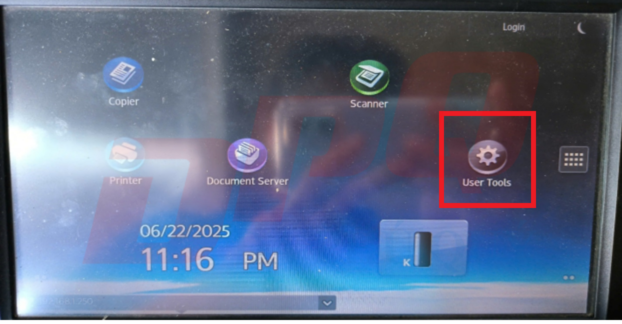
- Thao tác chính xác: Nhấn phím cơ vật lý User Tools khi máy đang ở trạng thái Ready không báo lỗi kẹt giấy hay thiếu mực.
- Thông số màn hình: Bảng chọn hệ thống xuất hiện đầy đủ các nút chức năng System Settings, Copier/Document Server Features, Scanner Features.
- Tiêu chuẩn kỹ thuật: Đảm bảo máy photocopy Ricoh không đang xử lý hàng đợi in dở dang để tránh mất dữ liệu tác vụ. Quý khách có thể xem thêm hướng dẫn sử dụng máy photocopy Ricoh chi tiết.
Bước 2: Vào Trình Quản Trị Cấu Hình System Settings
Tại màn hình cảm ứng LCD, chạm vào biểu tượng System Settings để vào trung tâm thiết lập thông số phần cứng và phân quyền mạng LAN.
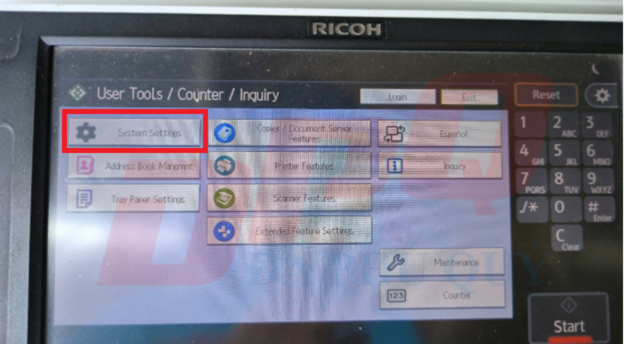
- Thao tác: Chọn thẻ System Settings hiển thị rõ ràng trên giao diện cảm ứng trung tâm.
- Kiểm tra phân vùng: Màn hình chuyển vào nhóm tùy biến General Features, Tray Paper Settings, Timer Settings, Interface Settings.
- Quy chuẩn an toàn: Nếu máy yêu cầu đăng nhập tài khoản Supervisor, hãy nhập mật khẩu mặc định của quản trị viên để mở quyền cấu hình.
Bước 3: Mở Mục User Authentication Management Trong Administrator Tools
Nhấn vào tab Administrator Tools trên thanh menu trên cùng, sau đó nhấn phím chuyển tiếp Next để sang trang 2 và chọn User Authentication Management.
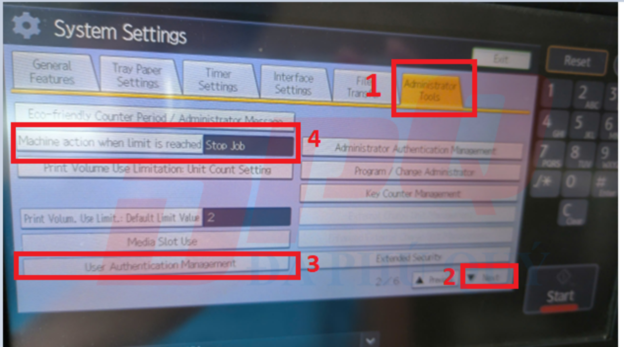
- Thao tác: Lướt sang tab quản trị Administrator Tools, nhấn chọn chuyển trang Next tới trang hiển thị thứ 2.
- Mục tiêu phân quyền: Nhấn mở thư mục quản trị User Authentication Management nhằm kích hoạt bộ lọc bảo mật.
- Tiêu chuẩn kỹ thuật: Chức năng này kiểm soát luồng giao tiếp dữ liệu từ cổng LAN RJ45 và tác vụ lệnh in trực tiếp từ máy trạm. Khám phá toàn diện tính năng qua bài quản lý số lượng in máy photocopy Ricoh.
Bước 4: Kích Hoạt Tính Năng Xác Thực User Code Auth Cho In Và Sao Chụp
Trong menu User Authentication Management, đánh dấu chọn vào mục User Code Auth., đồng thời tích chọn các chức năng cần khóa gồm Printer và Copier.
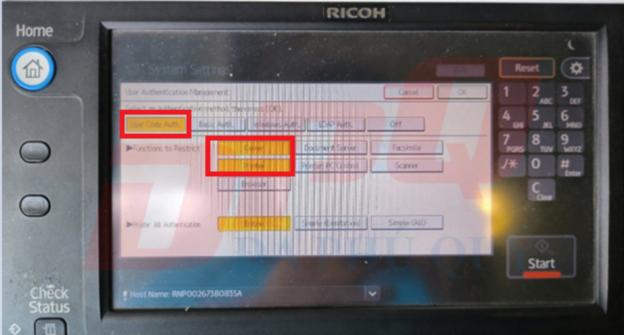
- Thao tác: Chọn phương thức xác thực bằng mã số User Code Auth. thay cho chế độ Off hoặc Basic Authentication.
- Phân vùng quản lý: Đánh dấu chọn kiểm soát tác vụ Copier (sao chụp văn bản) và Printer (lệnh in mạng văn phòng). Có thể tích thêm Fax/Document Server nếu cần khóa toàn diện.
- Khuyến nghị vận hành: Không nên khóa tính năng Scanner để nhân viên vẫn scan tài liệu về máy tính mà không tiêu hao giấy mực. Tìm hiểu cách thiết lập tại bài viết tạo User code máy photocopy Ricoh.
Bước 5: Thiết Lập Chế Độ Ngắt Lệnh Stop Job Khi Chạm Giới Hạn Quota
Chuyển sang trang tiếp theo trong bảng điều khiển xác thực, tìm dòng tùy chọn Machine Action when limit is reached và bấm chọn Stop Job.
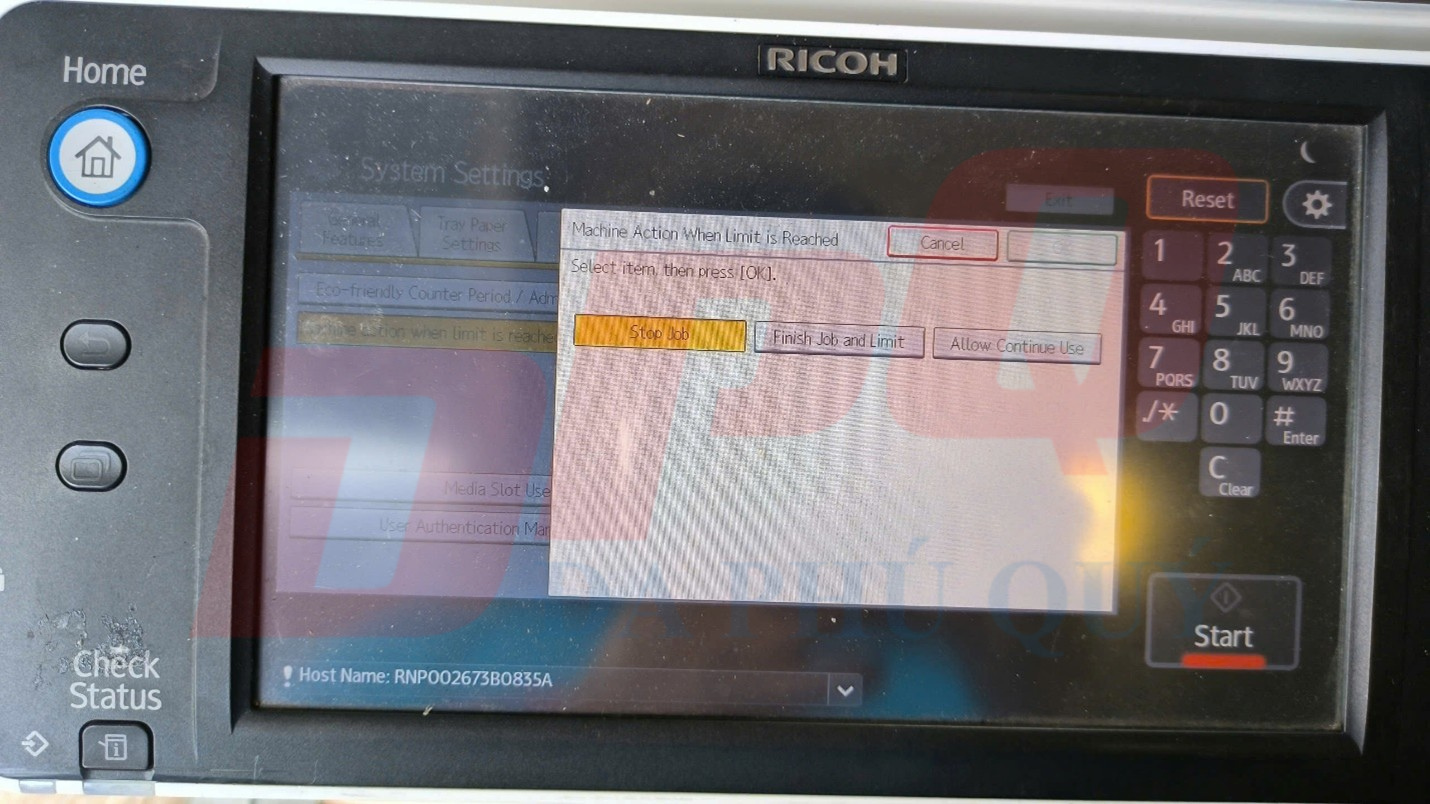
- Thao tác lệnh: Bấm chọn dòng Machine Action when limit is reached trên bảng điều khiển.
- Cấu hình chặn: Chọn xác lập Stop Job nhằm khóa máy ngay lập tức khi một tài khoản in vượt số trang cho phép; không chọn Continue Job.
- Hiệu quả kiểm soát: Ngăn chặn triệt để tình trạng nhân sự lạm dụng thiết bị in hàng trăm trang vượt định mức quy định của phòng ban.
Bước 6: Mở Sổ Địa Chỉ Address Book Management Để Thêm Người Dùng
Nhấn nút thoát trở về giao diện Administrator Tools tại Bước 2, sau đó chạm chọn mục Address Book Management để khởi tạo danh sách nhân viên.
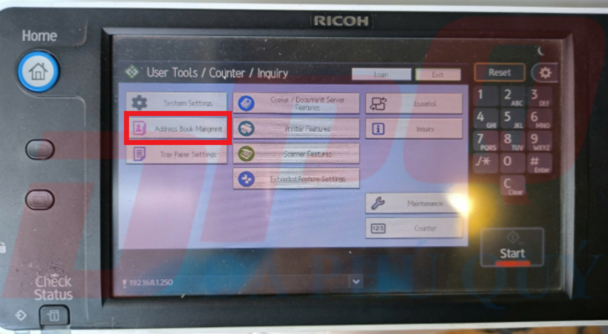
- Thao tác màn hình: Chọn mục Address Book Management nằm ở góc bên trái giao diện màn hình.
- Đồng bộ cơ sở dữ liệu: Cho phép máy quản lý tới 1.000 hồ sơ tài khoản độc lập gồm tên người dùng, mã User Code và định mức in ấn.
- Lưu ý kỹ thuật: Có thể dùng phần mềm SmartDeviceMonitor for Admin hoặc Web Image Monitor để đồng bộ hàng loạt qua trình duyệt web máy tính.
Bước 7: Tạo Hồ Sơ Người Dùng Mới Bằng Nút New Program
Tại giao diện quản lý danh bạ, chạm vào nút New Program để tạo một người dùng hoặc một phòng ban mới trong công ty.
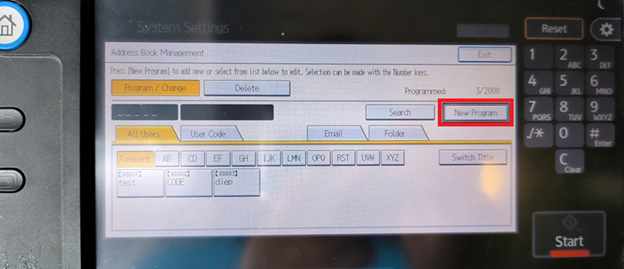
- Thao tác tạo mới: Nhấn vào ô New Program tại đầu danh sách địa chỉ.
- Đặt tên nhận diện: Nhập tên nhân viên hoặc bộ phận (ví dụ: KeToan, KinhDoanh, HanhChinh) vào ô Name để dễ quản lý tra cứu sau này.
- Xác nhận lưu tên: Bấm phím Enter và Next để chuyển tiếp sang cấu hình mã số đăng nhập.
Bước 8: Thiết Lập Mã User Code Nhận Diện Cá Nhân
Chạm vào thẻ Auth. Info trên màn hình, tại dòng User Code bấm chọn phím Change và nhập mã số bảo mật từ 4 đến 8 chữ số (ví dụ: 6555), sau đó nhấn OK.
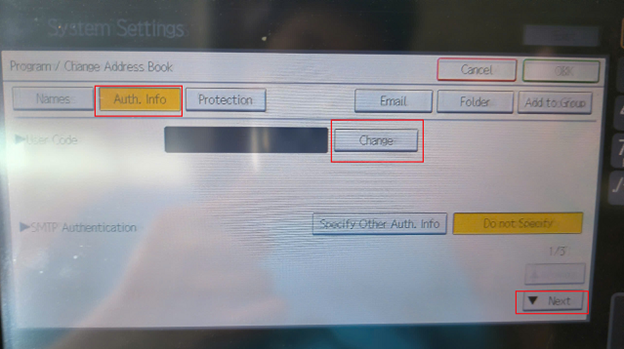
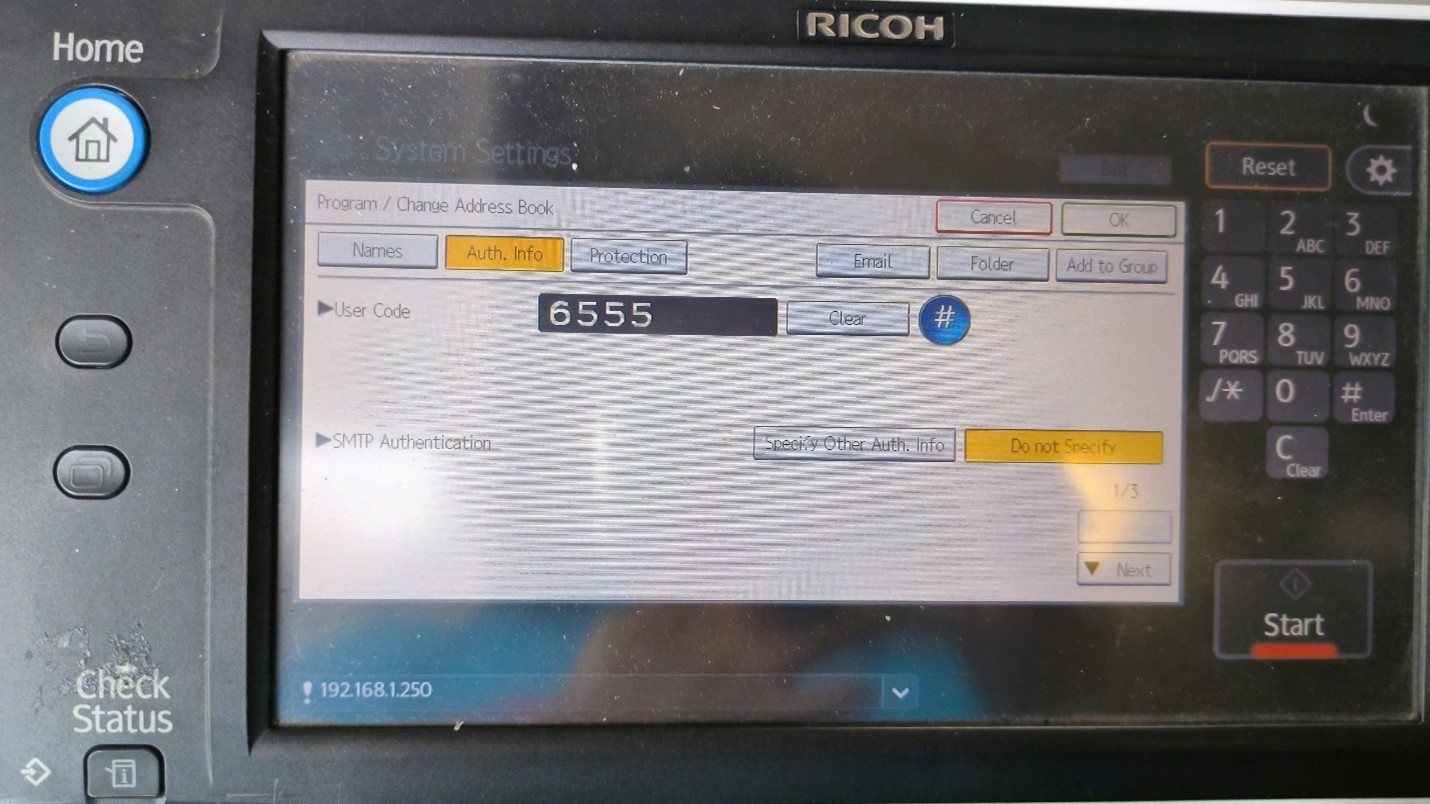
- Thao tác mật khẩu: Chọn tab Auth. Info rồi nhấn Change tại trường dữ liệu User Code.
- Quy chuẩn ký tự: Nhập dãy ký tự số gồm từ 4 đến 8 chữ số; không trùng lặp giữa các nhân viên trong cùng một công ty.
- Bảo mật nội bộ: Nhắc nhở nhân sự giữ kín mã số User Code để bảo vệ quyền lợi hạn mức in ấn được giao khoán của mình.
Bước 9: Khóa In Màu Và Đặt Giới Hạn Trang In Định Mức
Bấm phím chuyển trang Next sang trang 3 của hồ sơ người dùng, chọn mục Copier, Printer rồi bấm vào Limit, nhấn nút Change để nhập định mức số lượng bản in cho phép hàng tháng.
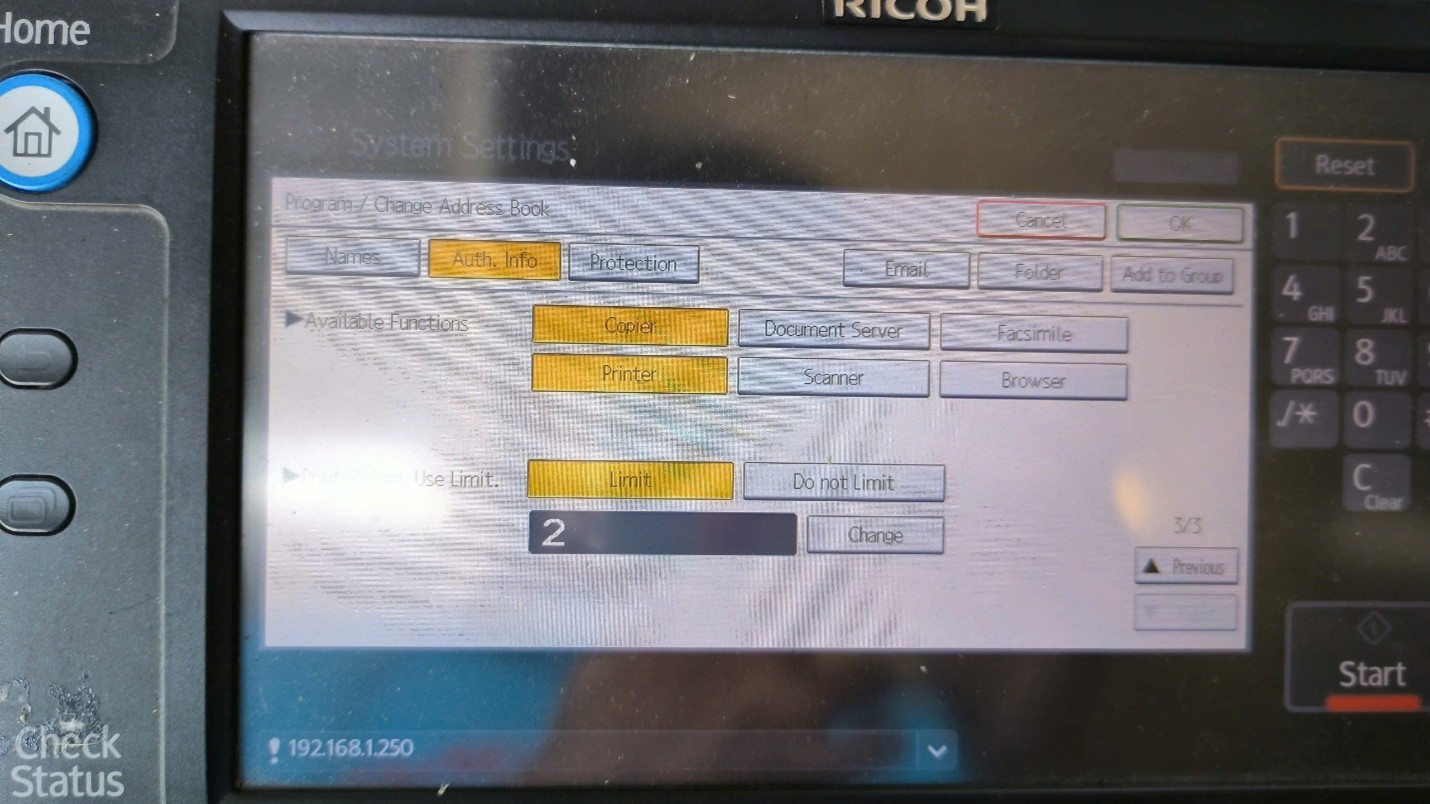
- Thao tác gán quota: Nhấn chọn danh mục chức năng Copier, Printer cần đặt ngưỡng hạn chế.
- Nhập số lượng giới hạn: Chạm ô Limit, bấm Change và nhập con số cụ thể qua bàn phím ảo (ví dụ: 500 trang đối với nhân viên văn phòng, 2.000 trang đối với bộ phận kinh doanh).
- Kiểm soát in màu: Đối với máy photo màu Ricoh IM C3000 hay IM C4500, có thể khóa hoàn toàn mục Color Function bằng cách bỏ chọn ô Color hoặc đặt Limit bằng 0, chỉ cho phép Black & White.
- Hoàn tất quy trình: Nhấn OK hai lần liên tiếp và bấm Exit để máy photocopy Ricoh đồng bộ lưu cấu hình hạn ngạch vào ổ cứng.
MÁY PHOTOCOPY NHẬP KHẨU LIKENEW 95%

Bán Máy Photocopy Ricoh Đời Mới Nhập Khẩu Mỹ – Canada
Đa Phú Quý phân phối các dòng máy photocopy Ricoh MP 3054, MP 5054, Ricoh IM C3000 nguyên bản, độ bền vượt trội, tích hợp đầy đủ tính năng in mạng, scan màu và tự động đảo bản gốc.
MÁY PHOTOCOPY RICOH CHÍNH HÃNG
XEM CHI TIẾT SẢN PHẨM
XEM CHI TIẾT SẢN PHẨM
2. Cách Theo Dõi Bộ Đếm Counter Và Reset Giới Hạn Bản In Hàng Tháng
Theo dõi số lượng trang in thực tế của từng tài khoản nhân viên vào cuối tháng giúp quản trị viên hạch toán chi phí in ấn minh bạch. Định kỳ hàng tháng, người quản lý cần reset bộ đếm Print Volume Use về 0 để cấp mới hạn mức sử dụng cho chu kỳ làm việc tiếp theo.
Việc thống kê counter bản in được thực hiện tuần tự qua quyền quản trị Administrator của máy photocopy Ricoh:
Bước 1: Đăng Nhập Tài Khoản Quản Trị Administrator Trên Máy Photocopy
Bấm phím User Tools, ở góc trên cùng bên phải màn hình cảm ứng bấm nút Login. Nhập tài khoản đăng nhập là admin, mật khẩu để trống theo mặc định rồi bấm OK.
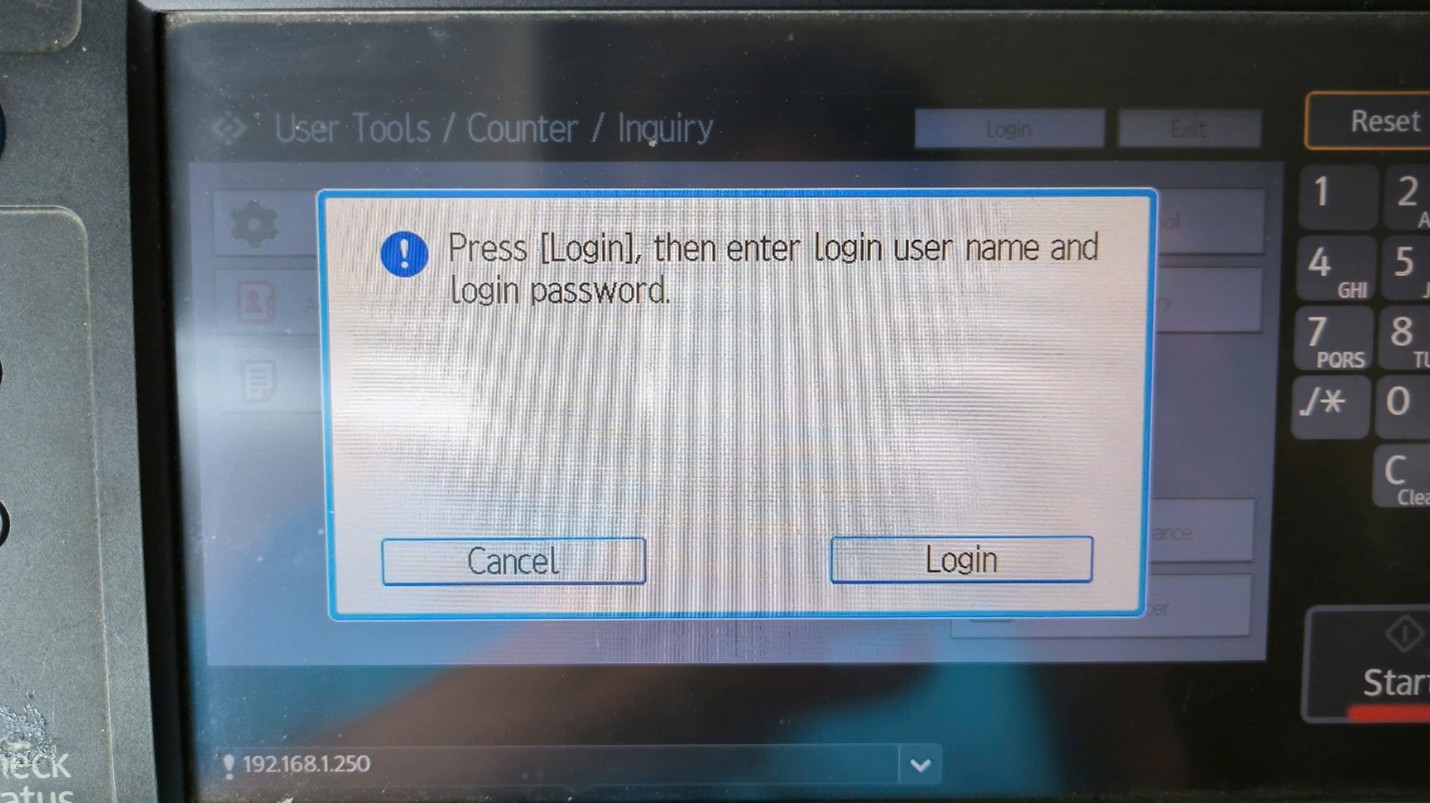
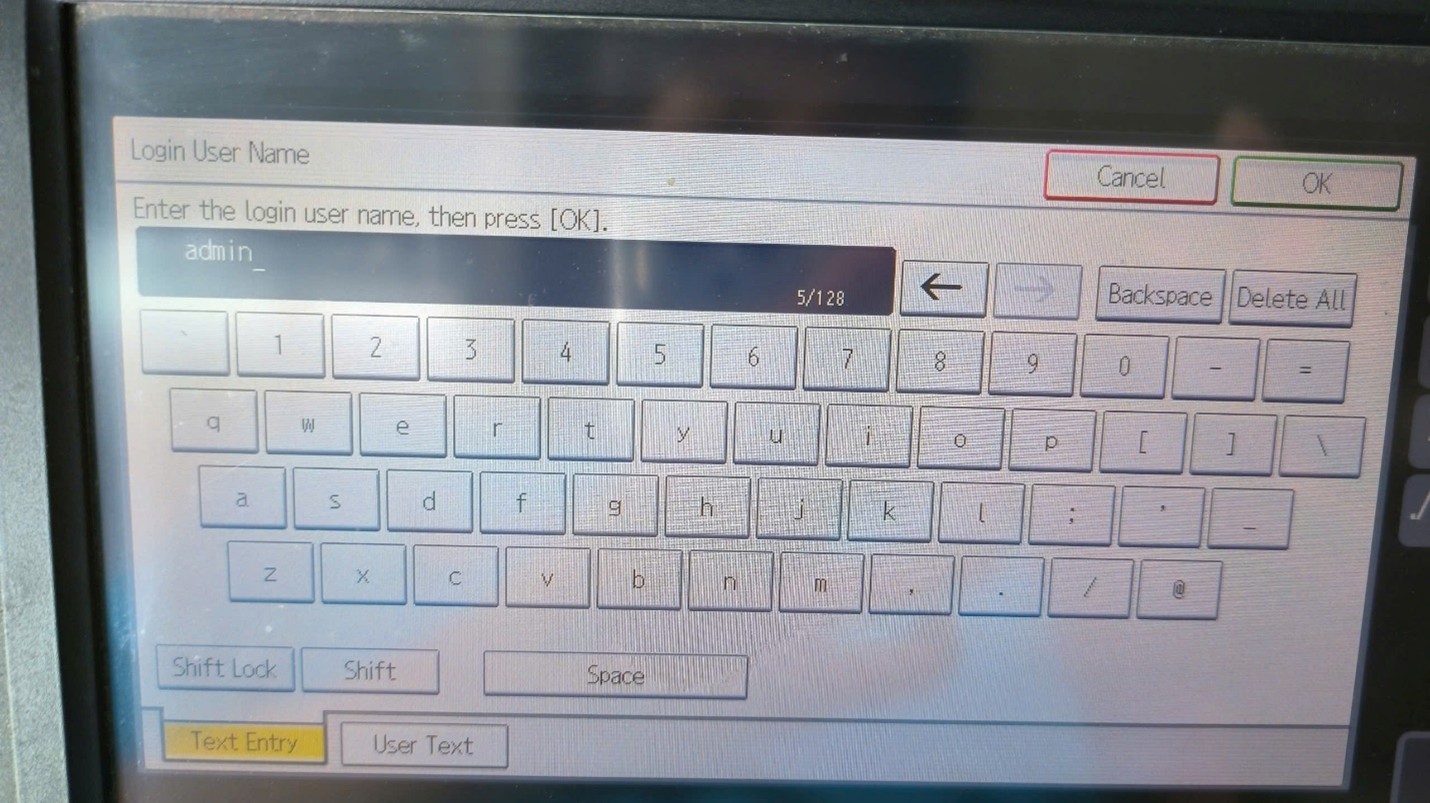
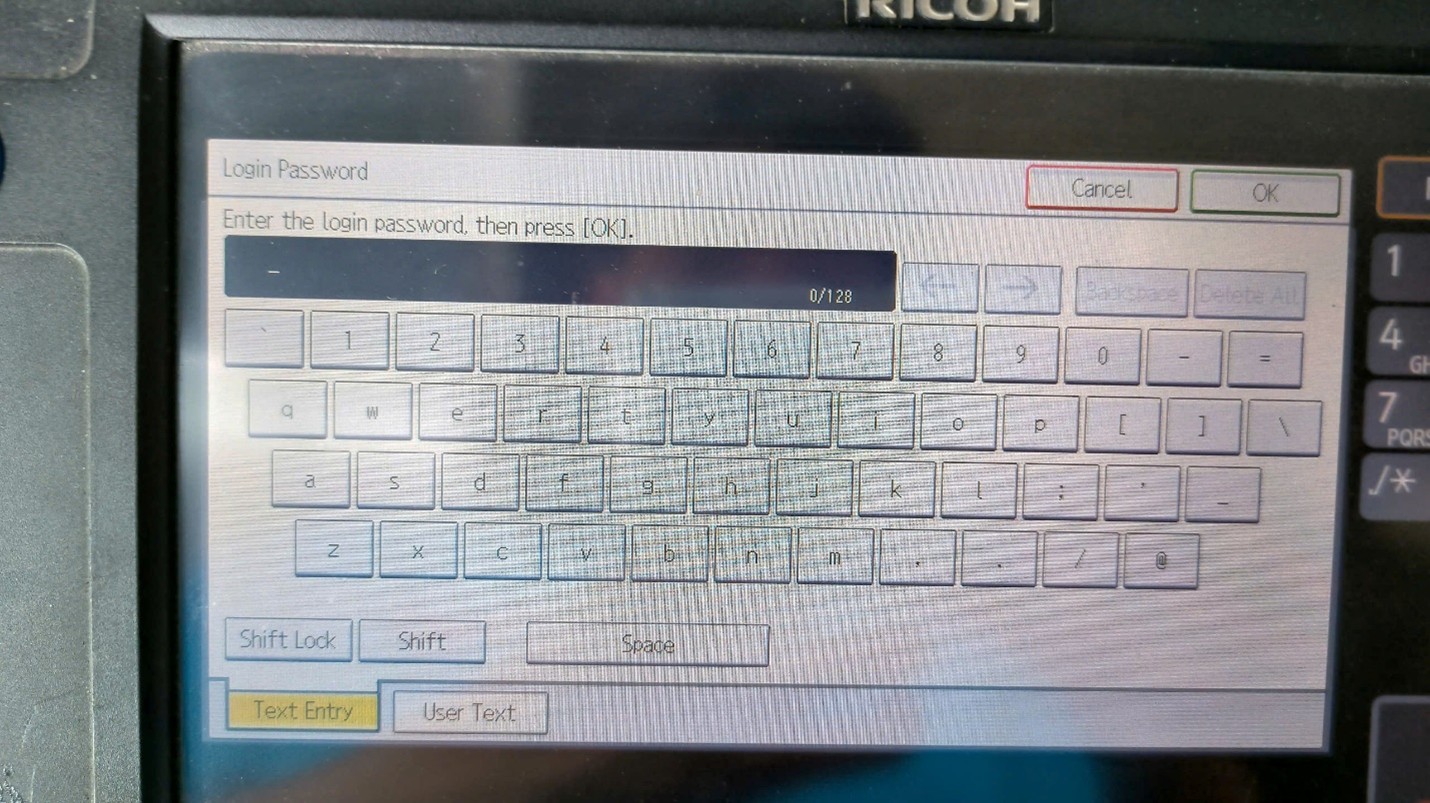
- Thao tác đăng nhập: Bấm Login góc phải trên cùng màn hình máy Ricoh.
- Thông tin xác thực: Tên đăng nhập nhập đúng chữ thường là admin, trường mật khẩu không điền ký tự nào và bấm phím OK xác nhận.
- Khắc phục lỗi quên pass: Nếu mật khẩu đã bị đổi từ trước, cần liên hệ kỹ thuật Đa Phú Quý để khôi phục qua SP Mode tránh khóa hệ điều khiển.
Bước 2: Truy Xuất Dữ Liệu Counter Từng Người Dùng Hoặc Bộ Phận
Chạm vào mục System Settings, chọn tab Administrator Tools, tìm và nhấn vào phím chức năng Display / Clear / Print Counter per User để kiểm tra dữ liệu counter.
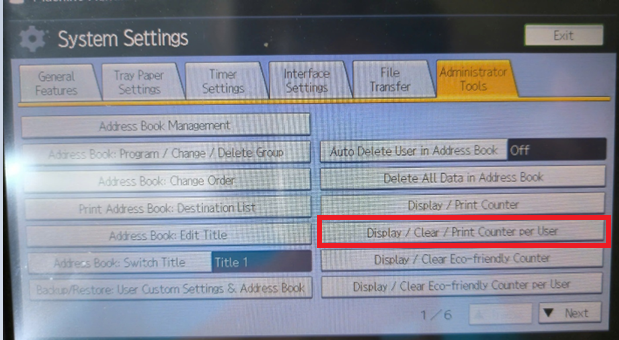
- Thao tác xem counter: Bấm chọn dòng Display / Clear / Print Counter per User trên màn hình cảm ứng. Tham khảo phương pháp đối chiếu tại bài kiểm tra counter máy photocopy Toshiba và Ricoh.
- Thống kê định lượng: Màn hình hiển thị danh sách từng User cùng số trang Copier, Printer, Fax, Scan đen trắng và màu đã sử dụng.
- Xuất dữ liệu: Nhấn nút Print Counter List nếu muốn máy tự động in bảng báo cáo tổng hợp chi tiết ra giấy A4 để lưu trữ hồ sơ kế toán.
Bước 3: Xóa Dữ Liệu Bộ Đếm Reset Về 0 Để Tái Cấp Hạn Mức Mới
Nhấn vào nút Clear ở hàng All Users phía trên cùng để xóa đồng loạt, sau đó tích chọn mục Print Volume Use rồi bấm phím OK để hoàn tất việc reset hạn ngạch hàng tháng.
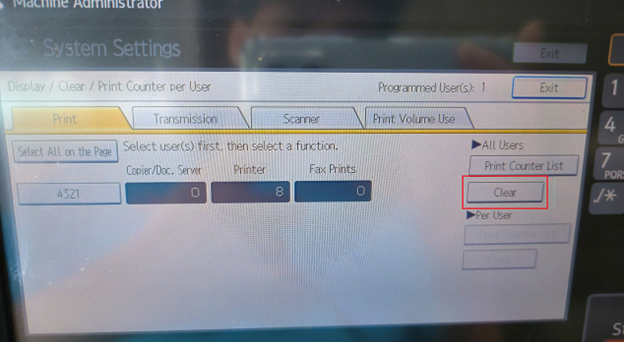
- Thao tác reset: Chọn nút Clear ở cột All Users nếu muốn đặt lại toàn bộ nhân viên; hoặc chọn Clear ở từng dòng nếu chỉ xóa riêng lẻ.
- Chọn định mức xóa: Tích vào ô Print Volume Use để trả lượng trang đã in về số 0 ban đầu; không làm thay đổi tổng counter cơ toàn máy.
- Quy chuẩn hoàn tất: Nhấn phím OK xác nhận, bấm Exit và nhấn phím Logout để thoát tài khoản admin đưa máy về trạng thái bảo mật thông thường.
3. Hướng Dẫn Cài Đặt User Code Trên Máy Tính Windows Và Hệ Điều Hành macOS
Sau khi máy photocopy Ricoh đã bật tính năng xác thực, máy tính gửi lệnh in qua mạng bắt buộc phải khai báo đúng mã User Code trong driver máy in. Nếu không cấu hình mã người dùng, lệnh in sẽ bị từ chối và máy photocopy tự động xóa bỏ hoàn toàn hàng đợi in.
Dưới đây là phương pháp nạp mã người dùng chi tiết trên từng nền tảng hệ điều hành:
Cài Đặt Mã User Code Trên Máy Tính Chạy Windows 10 Và Windows 11
Đối với hệ điều hành Windows, người dùng cần truy cập vào trình quản lý driver của máy photocopy Ricoh để lưu mã định danh cố định:
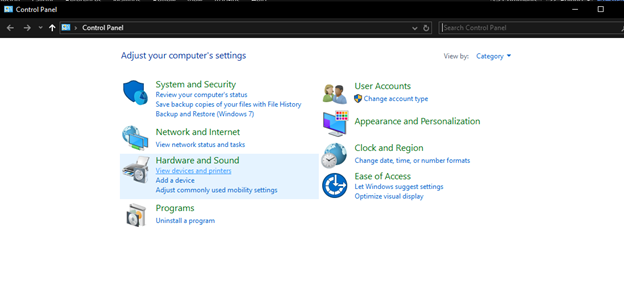
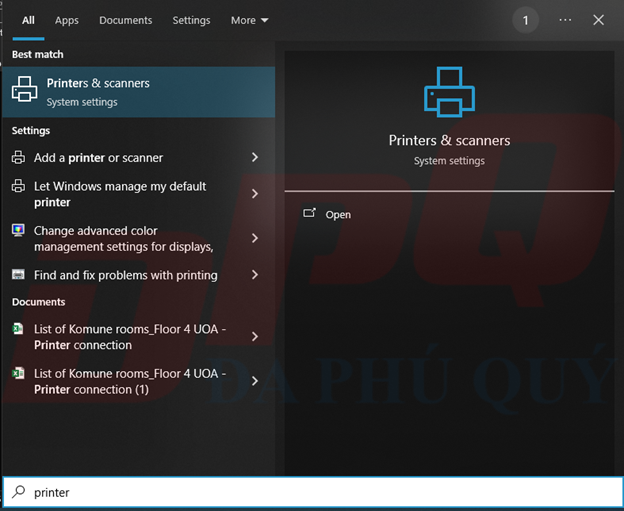
- Mở cài đặt thiết bị: Trên máy tính Windows 10, mở Control Panel rồi chọn View devices and printers. Với Windows 11, vào thanh Search gõ Printers & scanners, nhấp chọn tên máy photocopy Ricoh đang sử dụng.
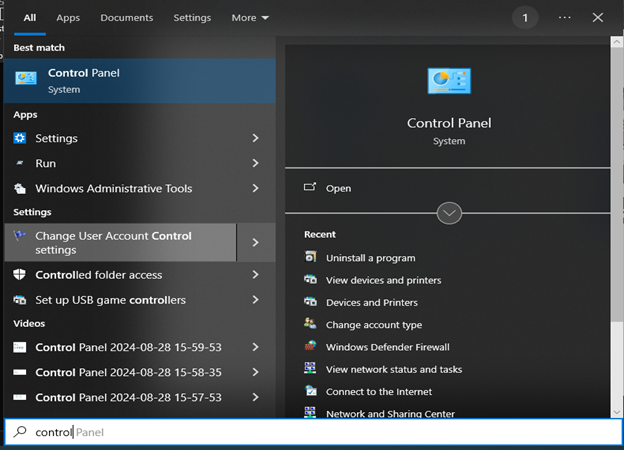
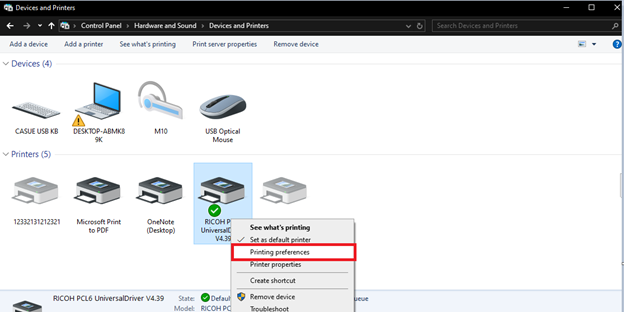
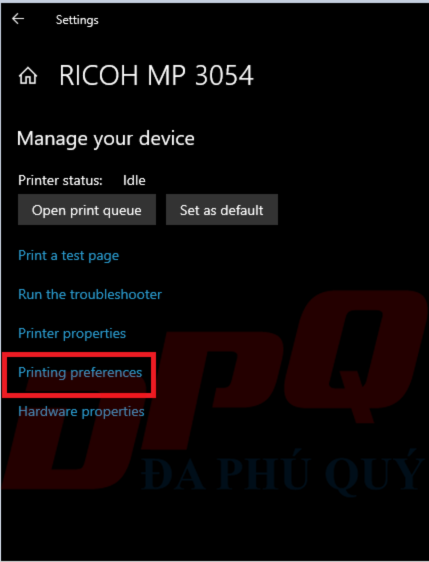
- Mở Printing Preferences: Nhấp chuột phải vào biểu tượng máy in Ricoh, chọn mục Printing preferences.
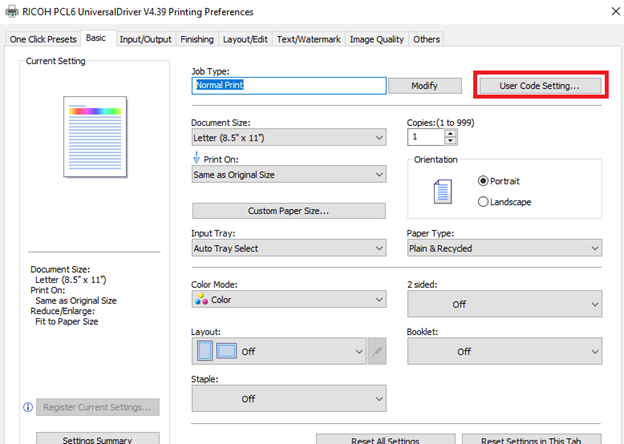
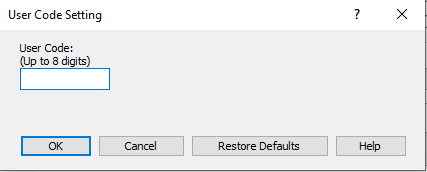
- Nhập mã người dùng: Chuyển sang thẻ Detailed Settings, chọn mục Job Setup, nhấn vào nút User Code Setting…. Nhập dãy mã User Code đã được cấp (ví dụ: 6555) vào ô User Code, sau đó bấm OK và chọn Apply.
Cài Đặt Mã User Code Trên Máy Tính Apple Mac Hệ Điều Hành OS X Hoặc macOS
Trên máy tính Apple Mac, trình điều khiển in PostScript của Ricoh tích hợp ô nhập mã ngay trong hộp thoại in văn bản:
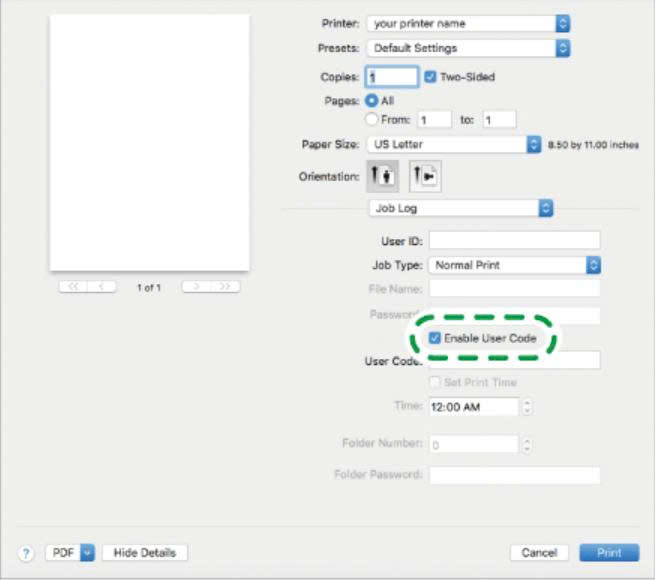
- Mở tài liệu cần in trên macOS: Nhấn tổ hợp phím Command + P để mở hộp thoại in của ứng dụng Word, Excel hoặc Adobe Acrobat.
- Chọn menu quản lý tác vụ: Tại danh sách các menu tùy biến, chọn vào mục Job Log (hoặc Nhật ký công việc).
- Kích hoạt mã người dùng: Đánh dấu chọn vào hộp kiểm Enable User Code (Bật mã người dùng), nhập mã số User Code được cấp vào ô trống kế tiếp.
- Lưu thông số mặc định: Tại mục Presets ở phía trên, chọn Save Current Settings as Preset để macOS tự động nhớ mã User Code cho toàn bộ các lệnh in tiếp theo mà không cần nhập lại. Bấm Print để thực hiện in.
4. Xử Lý Sự Cố Không In Được Do Sai Mã User Code Hoặc Vượt Quá Quota Hạn Mức
Trong quá trình vận hành, hiện tượng gửi lệnh in nhưng máy photocopy Ricoh im lặng không hoạt động hoặc đèn báo Data chớp tắt rồi biến mất thường xuất phát từ xung đột mã xác thực User Code hoặc tài khoản đã cạn kiệt số lượng trang in được cấp.
Hiện Tượng Sai Mã User Code Hoặc Chưa Khai Báo Trong Trình Điều Khiển Driver
Khi máy tính gửi lệnh in không kèm mã User Code hoặc nhập sai mã so với Address Book của máy, hệ thống tự động loại bỏ tác vụ:
- Hiện tượng nhận biết: Máy photocopy nhận tín hiệu từ mạng LAN, đèn Data nhấp nháy nhưng sau đó lập tức tắt hẳn và giấy không được rút từ khay cassette.
- Kiểm tra nhật ký lỗi: Nhấn nút Job Status trên máy photo Ricoh, chọn tab Printer Jobs và bấm Print Job History; màn hình sẽ ghi nhận trạng thái lỗi Error do Invalid User Code.
- Biện pháp khắc phục: Kiểm tra lại mã số trong Printing Preferences trên máy tính; đảm bảo dãy số nhập trùng khớp 100% với mã số đã lưu trên máy photo.
- Khuyến nghị bảo trì: Để bảo vệ tuổi thọ linh kiện cụm sấy và bánh xe kéo giấy khi máy hoạt động với cường độ cao, cần tham khảo kỹ kiến thức tại cách sử dụng và bảo quản máy photocopy.
Cách Xử Lý Khi Tài Khoản Nhân Viên Bị Khóa Do Chạm Ngưỡng Giới Hạn Bản In
Khi số trang in thực tế đạt đến ngưỡng Limit đã thiết lập tại Bước 9, máy Ricoh sẽ chặn toàn bộ lệnh in mới từ tài khoản đó:
- Hiện tượng: Máy photocopy dừng in giữa chừng, trên màn hình báo dòng chữ Print limit has been reached hoặc User Limit Reached.
- Xử lý tạm thời: Đăng nhập quyền Admin theo hướng dẫn ở Mục 2, vào Display / Clear / Print Counter per User để xóa bộ đếm của riêng nhân viên đó.
- Nâng hạn mức khẩn cấp: Truy cập Address Book Management, chọn User tương ứng và chỉnh con số tại ô Limit cao hơn mức hiện tại để công việc không bị gián đoạn.
- Hỗ trợ kỹ thuật chuyên sâu: Tại Đa Phú Quý, mọi sự cố liên quan đến lỗi mã code, kẹt hàng đợi in hoặc lỗi firmware máy photocopy đều được đội ngũ kỹ sư tiếp nhận và xử lý nhanh chóng trong 30 đến 120 phút tại TP.HCM.
5. Lợi Ích Quản Lý Chi Phí Và Tiêu Chuẩn Vận Hành Thiết Bị In Ấn Doanh Nghiệp
Cài đặt User Code và phân quyền giới hạn bản in trên máy photocopy Ricoh giúp doanh nghiệp cắt giảm tới 40% chi phí giấy mực hao phí mỗi tháng, đồng thời bảo vệ tuyệt đối an toàn thông tin tài liệu kinh doanh nội bộ.
Lợi Ích Thực Tế Từ Dịch Vụ Thiết Bị Văn Phòng Tại Đa Phú Quý
Đa Phú Quý mang lại giải pháp máy photocopy toàn diện cho doanh nghiệp, công trình và trường học với hiệu quả rõ rệt:
- Tiết kiệm từ 40% đến 60% chi phí đầu tư ban đầu so với việc mua mới thiết bị cồng kềnh làm chôn vùi dòng vốn lưu động.
- Tốc độ vận hành ấn tượng từ 30 đến 65 bản/phút, hồ sơ tài liệu hợp đồng sắc nét với độ phân giải cao 1200 x 1200 DPI, đảm bảo tiến độ công việc trôi chảy.
- Miễn phí 100% chi phí mực nạp chính hãng, linh kiện hao mòn, trống từ drum, gạt mực và rulo sấy định kỳ theo đúng định mức hợp đồng.
- Báo cáo counter minh bạch từng tháng, giúp bộ phận kế toán dễ dàng phân bổ chi phí in ấn chính xác cho từng phòng ban chuyên trách.
Tiêu Chuẩn Thiết Bị Hiện Đại Đạt Chuẩn Nhập Khẩu Mỹ – Canada
Toàn bộ máy photocopy do Đa Phú Quý phân phối đều trải qua quy trình kiểm định kỹ thuật 12 bước nghiêm ngặt trước khi xuất kho giao khách:
- Máy nhập khẩu nguyên chiếc từ thị trường Mỹ và Canada, độ mới ngoại hình và cơ cấu cơ học đạt 92% đến 95%, nguyên bản chưa từng sử dụng tại Việt Nam.
- Tích hợp sẵn bộ tự động nạp và đảo bản gốc ARDF/SPDF cùng bộ đảo mặt bản sao Duplex, tiết kiệm 50% lượng giấy in tiêu thụ.
- Card mạng LAN Gigabit và tính năng in ấn qua thiết bị di động thông minh qua Apple AirPrint, Mopria giúp nâng cao năng suất văn phòng hiện đại.
- Hệ thống bảo mật dữ liệu ổ cứng HDD tự động ghi đè DataOverwriteSecurity System giúp ngăn ngừa triệt để nguy cơ sao chép dữ liệu trái phép.
Câu hỏi Thường gặp về Giới Hạn Bản In Và Thuê Máy Photocopy Ricoh (FAQs)
- Thuê máy photocopy tại Đa Phú Quý có cần đặt cọc tiền không? – Đa Phú Quý áp dụng mức cọc 4.000.000 VNĐ cho máy đen trắng và 5.000.000 VNĐ cho máy màu, đồng thời linh hoạt miễn cọc hoàn toàn cho doanh nghiệp uy tín, cơ quan nhà nước và trường học.
- Chi phí mực in và linh kiện thay thế hư hỏng hàng tháng do ai chi trả? – Đa Phú Quý chi trả 100% chi phí mực in chất lượng cao, linh kiện hao mòn như drum, gạt mực, rulo sấy trong suốt thời gian thuê, khách hàng chỉ thanh toán tiền giấy in.
- Thời gian kỹ thuật viên Đa Phú Quý có mặt khắc phục sự cố kẹt giấy hoặc máy lỗi là bao lâu? – Đội ngũ kỹ thuật viên tay nghề cao của chúng tôi cam kết có mặt tận nơi xử lý sự cố trong vòng 30 đến 120 phút tại nội thành TP.HCM và hỗ trợ từ xa qua Ultraview 24/7.
- Doanh nghiệp có được đổi sang máy photocopy khác tốc độ cao hơn khi tăng công suất in không? – Khách hàng được đổi máy tương đương hoặc nâng cấp lên dòng máy tốc độ lớn hơn hoàn toàn miễn phí khi nhu cầu in ấn tăng vượt trội định mức ban đầu.
- Chi phí vận chuyển, lắp đặt và cấu hình in scan mạng ban đầu tính như thế nào? – Đa Phú Quý miễn phí 100% cước vận chuyển, công lắp đặt tận nơi và cài đặt driver in mạng, scan to folder, mã User Code cho toàn bộ máy tính văn phòng khi thuê máy từ 12 tháng.
CHUYÊN GIA IN MÀU VÀ SỐ HÓA TÀI LIỆU
Dịch Vụ Cho Thuê Máy Photocopy Màu Chuyên Nghiệp
Đáp ứng hoàn hảo nhu cầu in ấn tài liệu thuyết trình, hồ sơ năng lực, bản vẽ phối cảnh kiến trúc với độ phân giải cao, màu sắc trung thực chuẩn đồ họa, chi phí thuê cực kỳ tiết kiệm.
DỊCH VỤ THUÊ MÁY PHOTO MÀU TẬN NƠI
XEM CHI TIẾT DỊCH VỤ
XEM CHI TIẾT DỊCH VỤ
Đăng Ký Tư Vấn & Nhận Báo Giá Máy Photocopy Đa Phú Quý Nhanh Nhất
Đồng hành cùng hơn 2.500 cơ quan, doanh nghiệp và công trình xây dựng tại TP.HCM
Quý khách hàng có nhu cầu mua hoặc thuê máy photocopy vui lòng liên hệ ngay với Đa Phú Quý để nhận được giải pháp in ấn sao chụp tối ưu, khảo sát nhu cầu tận nơi miễn phí và chính sách chiết khấu tốt nhất. Hãy gọi ngay đường dây nóng để nhận chương trình dùng thử thiết bị hoàn toàn miễn phí!
Công Ty TNHH TMDV Đa Phú Quý
Chúng tôi Công Ty TNHH TMDV Đa Phú Quý có hơn 10 năm kinh nghiệm trong ngành máy văn phòng và in ấn sao chụp tài liệu, tận tâm phục vụ và luôn đặt chữ tín cùng sự hài lòng của khách hàng lên hàng đầu. Đa Phú Quý tự hào là chuyên gia hàng đầu trong dịch vụ bán và cho thuê máy photocopy Ricoh, Toshiba, Konica Minolta, Xerox cùng hệ thống linh kiện vật tư thay thế chính hãng tại TP. Hồ Chí Minh và các tỉnh thành lân cận. Nếu cần tư vấn hoặc báo giá nhanh, hãy liên hệ ngay hôm nay để nhận được báo giá chi tiết và chính sách dùng thử máy chuyên nghiệp nhất.
- Hotline tư vấn & kỹ thuật: 0948.888.766 – 028.66.808.423 – 0911.458.080
- Địa chỉ trụ sở: 120/71 ĐS 59, Phường 14, Quận Gò Vấp, Tp.HCM
- Hỗ trợ kỹ thuật: Xử lý sự cố tận nơi trong vòng 30 – 120 phút tại TP.HCM
- Website chính thức: https://daphuquy.com/
- Chính sách: Miễn phí mực in, miễn phí bảo trì, dùng thử thiết bị linh hoạt
*Lưu ý: Bảng giá trên là mức giá tham khảo trung bình tại thị trường TP.HCM vào tháng 9/2026. Giá thực tế có thể thay đổi (+/- 10-15%) tùy thuộc vào số lượng máy, định mức trang in hàng tháng, yêu cầu cấu hình thêm (chức năng in màu, nẹp dập ghim, kết nối mạng bảo mật) hoặc khoảng cách vận chuyển tới các tỉnh lân cận. Quý khách vui lòng liên hệ trực tiếp Hotline 0948.888.766 để đội ngũ kỹ thuật Đa Phú Quý hỗ trợ khảo sát thực tế và gửi bảng dự toán chi tiết chính xác nhất.