
Chưa có sản phẩm trong giỏ hàng.
Hỗ trợ kỹ thuật, Hướng dẫn xử lý lỗi
Mẹo sửa lỗi khi in file Excel bị mất trang, tràn cột

Lỗi khi in file Excel khiến bảng tính mất trang, tràn cột hoặc kẹt lệnh gây đình trệ tiến độ công việc và phát sinh chi phí linh kiện tốn kém. Với hơn 10 năm kinh nghiệm phân phối máy photocopy Ricoh, Toshiba nhập khẩu chuẩn 95%, Đa Phú Quý chia sẻ cẩm nang khắc phục triệt để mọi lỗi in ấn văn phòng nhanh chóng 24/7.
GIẢI PHÁP TIẾT KIỆM ĐẾN 60% CHI PHÍ IN ẤN

Nội dung bài viết Hiện
Dịch Vụ Cho Thuê Máy Photocopy Đa Chức Năng Giá Rẻ Tận Nơi
Đa Phú Quý cung cấp dịch vụ thuê máy photocopy Ricoh, Toshiba đời mới với mức giá chỉ từ 799.000 VNĐ/tháng. Miễn phí 100% mực in, sửa chữa linh kiện và hỗ trợ kỹ thuật tận nơi 24/7.
DỊCH VỤ CHO THUÊ MÁY PHOTOCOPY ĐA PHÚ QUÝ
XEM CHI TIẾT DỊCH VỤ
Bảng Giá Thuê Máy Photocopy Đa Năng Chống Lỗi In Ấn Tại Đa Phú Quý
Bảng giá dịch vụ thuê máy photocopy đa năng tại Đa Phú Quý giúp khách hàng tối ưu hóa dòng tiền, chấm dứt hoàn toàn tình trạng máy in kẹt lệnh hoặc đơ hệ thống trong quá trình xuất bảng tính lớn. Thiết bị đời mới nhập khẩu chính hãng đảm bảo khả năng tương thích phần cứng tuyệt đối với mọi phiên bản ứng dụng Microsoft Office.
| STT | Dòng máy / Hạng mục dịch vụ | Tốc độ / Cấu hình | Đơn giá ước tính (VNĐ) | Ghi chú (Định mức / Điều kiện) |
|---|---|---|---|---|
| 1 | Cho thuê máy Toshiba e-Studio 2008 / 2508 / 3008 | 20 – 25 bản/phút (Trắng đen – Scan màu) | 900.000 / tháng | Định mức: 4.000 bản in/photo + 6.000 bản scan. Vượt: 100đ/bản in, 20đ/bản scan |
| 2 | Cho thuê máy Ricoh MP 3055 / 3555 | 30 – 35 bản/phút (Trắng đen – Scan màu) | 1.000.000 / tháng | Định mức: 4.000 bản in/photo + 6.000 bản scan. Vượt: 100đ/bản in, 20đ/bản scan |
| 3 | Cho thuê máy Ricoh IM 5000 thế hệ mới tốc độ cao | 50 bản/phút (Trắng đen – Scan màu) | 1.400.000 / tháng | Định mức: 5.000 bản in/photo + 6.000 bản scan. Vượt: 100đ/bản in, 20đ/bản scan |
| 4 | Cho thuê máy Màu Toshiba e-Studio 2500AC / 2505AC | 25 bản/phút (In/Photo/Scan màu A3) | 1.400.000 / tháng | Định mức: 2.000 bản đen trắng + 1.000 bản màu. Vượt: 200đ/trắng đen, 1.000đ/màu |
| 5 | Cho thuê máy Màu Ricoh IM C3000 màn hình thông minh | 30 bản/phút (Laser màu đa năng) | 1.700.000 / tháng | Định mức: 2.000 bản đen trắng + 1.000 bản màu. Vượt: 200đ/trắng đen, 1.000đ/màu |
| 6 | Cho thuê máy Màu Ricoh IM C4500 / IM C6000 | 45 – 60 bản/phút (Laser màu cao cấp) | 1.900.000 / tháng | Định mức: 2.000 bản đen trắng + 1.000 bản màu. Vượt: 200đ/trắng đen, 1.000đ/màu |
| 7 | Cho thuê máy Ricoh MP 3054 / 3554 tiết kiệm | 30 – 35 bản/phút (Trắng đen) | 799.000 – 899.000 / tháng | Phù hợp văn phòng nhỏ, định mức 3.000 bản in/tháng, phụ trội 100đ/trang |
| 8 | Gói thuê máy photocopy ngắn hạn phục vụ sự kiện | Model Ricoh / Toshiba theo yêu cầu | 1.000.000 – 2.500.000 / đợt | Phục vụ hội nghị, sự kiện từ 3 đến 7 ngày trọn gói vật tư kỹ thuật trực |
Các Yếu Tố Cấu Thành Giá & Chính Sách Minh Bạch Tại Đa Phú Quý
Đa Phú Quý xây dựng cơ chế báo giá dựa trên sự công khai, giúp các doanh nghiệp tại TP.HCM, Bình Dương và Đồng Nai chủ động kiểm soát chi phí vận hành hàng tháng:
- Nhu cầu tốc độ in từ 20 đến 60 bản/phút và định mức trang in thực tế được thiết kế linh hoạt. Thiết bị đen trắng được tặng kèm định mức scan lên đến 6.000 trang mỗi tháng, trong khi gói đa sắc màu cung cấp chuẩn 2.000 bản đơn sắc kết hợp 1.000 bản in màu chất lượng cao.
- Chính sách tiền cọc máy photo rõ ràng với mức 4.000.000 VNĐ cho máy đen trắng và 5.000.000 VNĐ cho máy màu. Đa Phú Quý hoàn trả 100% tiền cọc ngay khi thanh lý hợp đồng và hỗ trợ chính sách miễn cọc hoàn toàn cho các đơn vị hành chính sự nghiệp, trường học hoặc doanh nghiệp đối tác lâu năm.
- Quy ước tính bản in quy chuẩn theo ngành in ấn sao chụp: 1 mặt khổ giấy A4 hoặc A5 tính là 1 bản in, 1 mặt khổ giấy A3 tính tương đương 2 bản in. Phí phụ trội ngoài định mức cực kỳ cạnh tranh chỉ 100đ/trang in đen trắng và 20đ/trang scan.
- Dịch vụ bao trọn gói toàn bộ vật tư tiêu hao, miễn phí nạp mực chính hãng, thay thế drum trống từ, gạt mực, rulo sấy và bảo trì định kỳ hàng tháng bởi kỹ sư cơ điện giàu kinh nghiệm.
Nguyên Nhân Máy In Không In Được File Excel Và Cách Chẩn Đoán
Tình trạng máy in nhận lệnh nhưng không hoạt động khi xuất lệnh từ Microsoft Excel thường bắt nguồn từ sự xung đột giữa tiến trình Spooler của hệ điều hành Windows, trình điều khiển giao tiếp máy in hoặc tệp tin bảng tính bị phân mảnh cấu trúc bộ nhớ. Việc nắm vững nguyên nhân gốc rễ giúp người dùng xử lý nhanh chóng mà không làm gián đoạn công việc văn phòng.
Nguyên Nhân Do Driver Máy In Bị Hỏng Hoặc Sai Giao Thức Giao Tiếp
Khi người dùng cài đặt phiên bản hệ điều hành mới hoặc cập nhật bản vá bảo mật, trình điều khiển máy in cũ có thể bị mất đồng bộ. Việc thiếu giao thức PCL6 hoặc PostScript 3 khiến lệnh in chứa bảng biểu phức tạp không thể biên dịch sang mã máy quang học. Người dùng cần kiểm tra lại driver máy photocopy và thực hiện thao tác tái cấu hình chuẩn mạng TCP/IP để khôi phục luồng dữ liệu thông suốt.
Lỗi Hệ Điều Hành Windows Xung Đột Dịch Vụ Print Spooler
Dịch vụ Print Spooler đóng vai trò lưu trữ đệm các tác vụ in ấn trước khi chuyển đến bộ nhớ RAM của máy photocopy. Khi một tệp tin Excel chứa macro hoặc bảng tính dung lượng hàng trăm megabyte bị kẹt, dịch vụ này sẽ tự động đóng băng toàn bộ tiến trình. Hậu quả là máy photocopy Ricoh hay Toshiba dù đã sẵn sàng nhưng vẫn không nhận được tín hiệu. Kỹ thuật viên thường xử lý bằng cách truy cập Services.msc, khởi động lại Spooler và làm sạch thư mục PRINTERS trong ổ đĩa hệ thống.
Tệp Tin Excel Bị Hỏng Cấu Trúc Bảng Dữ Liệu Hoặc Lỗi Phân Vùng Lưu Trữ
Một số bảng tính Excel được sao chép qua lại giữa các máy tính có thể bị phân mảnh dữ liệu hoặc chứa các định dạng ô tính không tương thích. Khi Excel phát hiện vùng dữ liệu hỏng, phần mềm sẽ chặn tiến trình xuất bản in để tránh lỗi tràn bộ nhớ đệm. Ngoài ra, việc thiết lập sai vùng chọn in cũng khiến máy in chỉ nhấp nháy đèn tín hiệu mà không kéo giấy. Đội ngũ kỹ thuật viên Đa Phú Quý luôn sẵn sàng kiểm tra từ xa qua Ultraview nhằm giúp văn phòng khắc phục nhanh các lỗi phần mềm chuyên sâu.
MÁY PHOTOCOPY NHẬP KHẨU LIKENEW 95%

Bán Máy Photocopy Ricoh Đời Mới Nhập Khẩu Mỹ – Canada
Đa Phú Quý phân phối các dòng máy photocopy Ricoh MP 3054, MP 5054, Ricoh IM C3000 nguyên bản, độ bền vượt trội, tích hợp đầy đủ tính năng in mạng, scan màu và tự động đảo bản gốc.
MÁY PHOTOCOPY RICOH CHÍNH HÃNG
XEM CHI TIẾT SẢN PHẨM
Sửa Lỗi In Bảng Tính Excel Bị Mất Trang Thiếu Cột Hoặc Tràn Dòng
Sự cố in file Excel bị mất trang thiếu cột là hiện tượng phổ biến khi bảng tính có kích thước chiều ngang vượt quá khung hiển thị vật lý của giấy in tiêu chuẩn. Khi xuất bản in, các cột ngoài cùng bị đẩy sang trang kế tiếp làm vỡ bố cục báo cáo tài chính. Việc áp dụng chuẩn kỹ thuật thu phóng trang sẽ giúp toàn bộ thông tin hiển thị liền mạch trên một khổ giấy duy nhất.
Bước 1: Chuyển Đổi Không Gian Hiển Thị Sang Chế Độ Page Break Preview
Người dùng cần mở tệp tin bảng tính cần xử lý, chọn thẻ View trên thanh công cụ và nhấp vào mục Page Break Preview. Tại giao diện này, hệ thống sẽ hiển thị các đường kẻ đứt nét màu xanh lam biểu thị cho ranh giới chia trang tự động của Excel.
- Rà soát toàn bộ các cột dữ liệu nằm ngoài đường đứt nét màu xanh để xác định chính xác số lượng cột bị tràn sang trang thứ hai.
- Sử dụng chuột trái kéo rê đường viền đứt nét màu xanh sang sát mép cột cuối cùng của bảng tính để gộp chung dữ liệu vào trang số 1.
- Kiểm tra tỷ lệ phần trăm thu nhỏ hiển thị tại góc phải màn hình để đảm bảo chữ không bị nén quá nhỏ dưới mức đọc được.
Bước 2: Sử Dụng Tính Năng Fit All Columns On One Page Trong Thiết Lập In
Truy cập vào menu File chọn mục Print hoặc nhấn tổ hợp phím tắt Ctrl + P trên bàn phím. Tại mục thiết lập Scaling nằm ở dưới cùng của khung cài đặt, thay đổi từ chế độ No Scaling sang tính năng Fit All Columns on One Page.
- Quan sát cửa sổ Print Preview bên phải xem tất cả các cột đã được gom trọn vẹn vào một bề ngang trang giấy hay chưa.
- Nếu bảng tính có quá nhiều cột, người dùng nên chuyển hướng xoay giấy từ Portrait sang Landscape tại mục Orientation để không gian hiển thị rộng rãi hơn.
- Tham khảo thêm các bài viết về thủ thuật in ấn trong Excel để làm chủ hoàn toàn các kỹ thuật gom trang tự động nâng cao.
Bước 3: Lặp Lại Tiêu Đề Cột Bằng Công Cụ Print Titles Chuyên Dụng
Trong trường hợp danh sách bảng tính kéo dài nhiều trang theo chiều dọc, tiêu đề dòng đầu tiên thường bị biến mất từ trang thứ hai trở đi. Để khắc phục triệt để lỗi này, người dùng thao tác như sau:
- Mở bảng tính cần in, chuyển sang tab Page Layout trên dải Ribbon và nhấp chọn nút lệnh Print Titles trong nhóm Page Setup.
- Tại thẻ Sheet của hộp thoại Page Setup, đưa con trỏ chuột vào ô Rows to repeat at top rồi chọn dòng tiêu đề cần cố định trên mỗi trang in.
- Nhấn nút OK để xác nhận, sau đó kiểm tra lại bản in qua lệnh Print Preview để chắc chắn tiêu đề xuất hiện đồng nhất trên mọi trang tài liệu.
Khắc Phục Lỗi File Excel In Ra Giấy Trắng Hoặc Mất Dữ Liệu
Hiện tượng máy photocopy kéo ra những tờ giấy trắng tinh hoặc chỉ in được một góc nhỏ của báo cáo xuất phát từ việc thiết lập vùng in Print Area không chính xác hoặc do sự tồn tại của các ô trống có chứa định dạng ẩn. Khi máy in nhận lệnh từ Excel, bộ xử lý hình ảnh raster RIP vẫn thực hiện quét các ô trống vô hình này dẫn đến tình trạng lãng phí giấy in nghiêm trọng.
Bước 1: Hủy Bỏ Thiết Lập Vùng In Cũ Bằng Lệnh Clear Print Area
Nhiều người dùng vô tình kích hoạt tính năng giới hạn in khiến tài liệu bị cắt ngắn bất thường. Để giải phóng vùng chọn, bạn mở tệp Excel, truy cập thẻ Page Layout, tìm đến nhóm công cụ Page Setup, chọn mục Print Area và nhấn lệnh Clear Print Area.
- Sau khi xóa vùng in mặc định cũ, bôi đen toàn bộ khối dữ liệu thực tế cần in ấn từ góc trên bên trái đến ô cuối cùng bên phải.
- Nhấp chọn lại mục Print Area và nhấn Set Print Area để khoanh vùng chính xác dữ liệu cần xuất bản in.
- Kiểm tra xem các trang giấy trắng thừa thãi đã được loại bỏ hoàn toàn khỏi trình xem trước bản in hay chưa.
Bước 2: Xóa Bỏ Các Dòng Và Cột Rỗng Chứa Ký Tự Trắng Ngoài Rìa Bảng Tính
Các ô tính nằm xa bảng biểu nếu vô tình bị bấm phím Spacebar hoặc chứa viền ô trống sẽ bị Excel hiểu lầm là vùng chứa nội dung. Người dùng cần bấm tổ hợp phím Ctrl + End để nhảy đến ô cuối cùng mà phần mềm ghi nhận.
- Nếu vị trí con trỏ chuột dừng lại ở rất xa bảng dữ liệu chính, hãy quét chọn toàn bộ các hàng và cột thừa thãi nằm giữa vùng dữ liệu thực và ô cuối cùng.
- Nhấp chuột phải chọn Delete để xóa bỏ vĩnh viễn các phân vùng ô tính ảo này khỏi bộ nhớ của bảng tính.
- Lưu tệp tin bảng tính bằng tổ hợp phím Ctrl + S trước khi thực hiện lại thao tác in ấn trên máy photocopy Ricoh hoặc Toshiba.
Bước 3: Tối Ưu Hóa Tùy Chọn Ẩn Đối Tượng Không In Trong Cài Đặt Sheet
Một số người dùng vô tình đánh dấu vào mục Print Black and White hoặc tùy chọn Draft Quality trong hộp thoại Page Setup khiến các biểu đồ và hình ảnh bị ẩn đi khi in ra giấy:
- Vào thẻ Page Layout, nhấn vào biểu tượng mũi tên nhỏ ở góc dưới nhóm Page Setup để mở cửa sổ nâng cao.
- Tại thẻ Sheet, bỏ tích chọn ở các mục Draft quality và Black and white nếu muốn in đầy đủ đường nét cùng màu sắc trực quan.
- Khi cần xử lý các văn bản có định dạng chữ đặc thù, người dùng có thể tham khảo cách giải quyết tình huống máy in bị lỗi font chữ để bản in tài liệu hiển thị sắc nét nhất.
Cách Sửa Lỗi Bảng Biểu Excel Bị Lệch Lề, Nhỏ Xíu Và Mất Đường Kẻ Lưới
Bảng tính Excel in ra bị dồn vào góc nhỏ trên trang giấy trắng hoặc mất hoàn toàn hệ thống đường kẻ phân cách giữa các ô là lỗi làm suy giảm tính chuyên nghiệp của hợp đồng và chứng từ kế toán. Việc cân chỉnh lại lề in kết hợp bật thuộc tính Gridlines sẽ giúp văn bản hoàn thiện đạt tính thẩm mỹ tối đa.
Kích Hoạt Thuộc Tính Gridlines Để In Đầy Đủ Khung Đường Kẻ Lưới
Trong giao diện làm việc thông thường của Excel, các đường lưới màu xám nhạt chỉ có tác dụng hỗ trợ thị giác cho người dùng thao tác chứ không tự động được đưa vào lệnh in trừ khi có thiết lập thủ công:
- Truy cập vào tab Page Layout trên thanh công cụ của Excel, tìm đến nhóm Sheet Options.
- Đánh dấu tích vào ô Print nằm ngay bên dưới mục Gridlines để ép buộc máy photocopy vẽ các đường lưới phân cách rõ ràng.
- Trường hợp muốn đóng khung đậm cho các ô số liệu trọng tâm, người dùng nên chọn Border trên thẻ Home để nét vẽ đồng đều hơn.
- Bảo đảm cụm sấy và bánh xe kéo giấy máy photo luôn ở tình trạng tốt để đường kẻ in ra sắc nét, không bị nhòe mực.
Căn Chỉnh Tự Động Vào Chính Giữa Trang Giấy Bằng Margin Center
Để bảng số liệu không bị lệch sang sát mép trái hoặc tụt xuống góc dưới của trang giấy A4, người dùng cần kích hoạt tính năng căn giữa trang tự động của phần mềm:
- Mở cửa sổ Page Setup thông qua nút mở rộng của nhóm Page Layout, sau đó chuyển sang thẻ Margins.
- Tại mục Center on page ở phía dưới, đánh dấu chọn vào hai ô Horizontally để căn đều hai bên và Vertically để căn giữa trên dưới.
- Thiết lập lề trái lề phải chuẩn theo tiêu chuẩn văn bản hành chính với khoảng cách Top 2cm, Bottom 2cm, Left 3cm và Right 1.5cm.
- Trong trường hợp xuất sang tệp PDF trước khi gửi đi in, người dùng nên nắm rõ các phương án xử lý hiện tượng in file PDF bị chậm nhằm tối ưu hóa thời gian xử lý công việc.
Sự bất đồng bộ giữa chuẩn giấy Letter của phần mềm Excel mặc định từ Mỹ và khổ giấy A4 phổ biến tại Việt Nam là nguyên nhân chính gây ra tình trạng nhảy dòng lệch trang. Bên cạnh đó, thông báo lỗi Current Printer Is Unavailable Select Another Printer xuất hiện do quyền kiểm soát máy in của tài khoản người dùng trên Windows Registry bị giới hạn. Kỹ thuật viên Đa Phú Quý hướng dẫn phương pháp xử lý tận gốc vấn đề này theo quy trình chuẩn.
Bước 1: Quy Chuẩn Khổ Giấy Về Định Dạng Chuẩn A4 Trước Khi In
Người sử dụng cần định hình chuẩn xác kích thước trang in trên phần mềm để ăn khớp tuyệt đối với khay giấy cassette trên máy photocopy đa chức năng. Bạn bấm vào thẻ Page Layout, chọn Size và nhấp chọn kích thước A4 tiêu chuẩn 210 x 297 mm thay vì khổ Letter.
- Kiểm tra thiết lập khay giấy vật lý trên máy photocopy Ricoh hoặc Toshiba đảm bảo khay số 1 hoặc số 2 đang chứa giấy A4 đúng quy cách.
- Việc chọn sai thông số sẽ kích hoạt cảm biến đo giấy của máy báo lỗi Paper Mismatch làm ngắt lệnh in đột ngột.
- Xem thêm chi tiết tiêu chuẩn các loại kích thước khổ giấy để thiết kế bảng biểu chuẩn xác ngay từ khâu soạn thảo số liệu.
Bước 2: Mở Hộp Thoại Registry Editor Trên Hệ Điều Hành Windows
Để khắc phục triệt để lỗi Current Printer Is Unavailable Select Another Printer ngăn chặn quá trình giao tiếp máy in, người dùng tiến hành nhấn tổ hợp phím Windows + R để mở hộp thoại Run. Tại đây, gõ từ khóa regedit rồi nhấn phím Enter hoặc bấm nút OK để kích hoạt công cụ quản trị hệ thống.

Bước 3: Điều Hướng Cây Thư Mục Đến Khóa Quản Lý Phiên Bản Windows
Trên thanh địa chỉ hoặc cấu trúc phân nhánh cây thư mục của cửa sổ Registry Editor, bạn tiến hành điều hướng tuần tự theo đường dẫn chính xác: HKEY_CURRENT_USER\Software\Microsoft\Windows NT\CurrentVersion.

Bước 4: Phân Quyền Truy Cập Hệ Thống Cho Khóa Windows
Tại cây thư mục CurrentVersion, tìm đến khóa có tên Windows. Bạn tiến hành nhấp chuột phải vào mục Windows và chọn dòng Permissions trong bảng danh mục hiển thị.

Bước 5: Thêm Nhóm Người Dùng Everyone Vào Danh Sách Kiểm Soát
Trong cửa sổ phân quyền bảo mật Permissions for Windows vừa mở ra, người dùng nhấn chuột vào nút lệnh Add để tiến hành bổ sung đối tượng cấp phép sử dụng dịch vụ in ấn.

Bước 6: Nhập Tên Định Danh Everyone Vào Hộp Thoại Lựa Chọn
Tại khung nhập liệu trống Enter the object names to select, bạn gõ chính xác từ khóa Everyone rồi nhấn vào nút OK để hệ thống nhận diện quyền tài khoản truy cập tự do.

Bước 7: Cấp Quyền Toàn Phần Full Control Cho Nhóm Everyone
Chọn lại mục Everyone trong danh sách Group or user names. Tại khung phân quyền bên dưới, đánh dấu chọn vào ô Allow tương ứng với dòng Full Control và Read.

Bước 8: Xác Nhận Thay Đổi Và Khởi Động Lại Quá Trình In Bảng Tính
Nhấn nút Apply sau đó nhấp vào OK để lưu lại toàn bộ cấu hình cấp quyền trong Windows Registry. Tiếp theo, bạn đóng Excel, khởi động lại máy tính và tiến hành mở lại bảng tính để in thử. Nếu hệ thống vẫn chưa nhận lệnh in, hãy kiểm tra lại thiết lập kết nối máy tính với máy in photocopy hoặc xem xét xử lý hiện tượng lỗi máy tính không nhận máy in nhằm đưa toàn bộ mạng nội bộ hoạt động trơn tru trở lại.
Khắc Phục Lỗi Thông Báo Microsoft Excel Has Encountered A Problem And Needs To Close
Trong quá trình in ấn trên Excel 2010 hoặc các phiên bản cũ, sự cố ứng dụng bị dừng đột ngột thường do driver máy in mặc định bị xung đột. Để khắc phục nhanh:
- Vào Control Panel chọn mục Devices and Printers, nhấp chọn Add a printer rồi chọn Add a local printer với cổng Use an existing port.
- Trong danh sách nhà sản xuất Manufacturer chọn Microsoft, chọn máy in ảo Microsoft XPS Document Writer hoặc Microsoft Print to PDF làm máy in mặc định tạm thời.
- Mở lại tệp Excel, bấm lệnh in sang máy in ảo này để xem ứng dụng còn bị đóng băng hay không.
- Nếu cách trên xử lý được sự cố, bạn chỉ cần gỡ bỏ driver máy photocopy vật lý cũ và cài đặt bản driver mới nhất từ trang hỗ trợ của nhà sản xuất. Bạn có thể tham khảo cẩm nang sửa lỗi thường gặp máy photocopy và hướng dẫn thực hiện cách in 2 mặt tự động để nâng cao hiệu suất làm việc văn phòng.
Câu hỏi Thường gặp về Lỗi Khi In File Excel (FAQs)
- Thuê máy photocopy tại Đa Phú Quý có cần đặt cọc tiền máy không – Đa Phú Quý áp dụng mức cọc 4.000.000 VNĐ cho máy đen trắng và 5.000.000 VNĐ cho máy màu, đồng thời hỗ trợ miễn hoàn toàn tiền cọc cho cơ quan nhà nước, trường học và khách hàng thân thiết.
- Chi phí mực in và linh kiện thay thế hư hỏng trong quá trình sử dụng do ai chi trả – Khách hàng thuê máy được Đa Phú Quý cung cấp miễn phí 100% mực in, linh kiện hao mòn, drum trống từ, gạt mực và cụm sấy định kỳ suốt hợp đồng.
- Thời gian kỹ thuật viên Đa Phú Quý có mặt khắc phục sự cố máy in là bao lâu – Đội ngũ kỹ thuật viên cam kết có mặt tận nơi xử lý sự cố trong vòng 30 đến 120 phút tại TP.HCM và hỗ trợ từ xa qua Ultraview 24/7.
- Doanh nghiệp có được đổi máy photocopy khác khi phát sinh nhu cầu in tăng cao không – Quý khách hàng hoàn toàn được đổi sang dòng máy có tốc độ cao hơn hoặc nâng cấp máy in màu mà không phát sinh phí vận chuyển chuyển đổi.
- Chi phí giao hàng lắp đặt và cấu hình in scan mạng nội bộ được tính như thế nào – Đa Phú Quý miễn phí 100% chi phí vận chuyển, lắp đặt tận nơi và cấu hình in scan mạng cho toàn bộ hệ thống máy tính của khách hàng.
Đăng Ký Tư Vấn & Nhận Báo Giá Máy Photocopy Đa Phú Quý Nhanh Nhất
Đồng hành cùng hơn 2.500 cơ quan, doanh nghiệp và công trình xây dựng tại TP.HCM
Quý khách hàng có nhu cầu mua hoặc thuê máy photocopy vui lòng liên hệ ngay với Đa Phú Quý để nhận được giải pháp in ấn sao chụp tối ưu, khảo sát nhu cầu tận nơi miễn phí và chính sách chiết khấu tốt nhất thị trường.
CHUYÊN GIA IN MÀU VÀ SỐ HÓA TÀI LIỆU
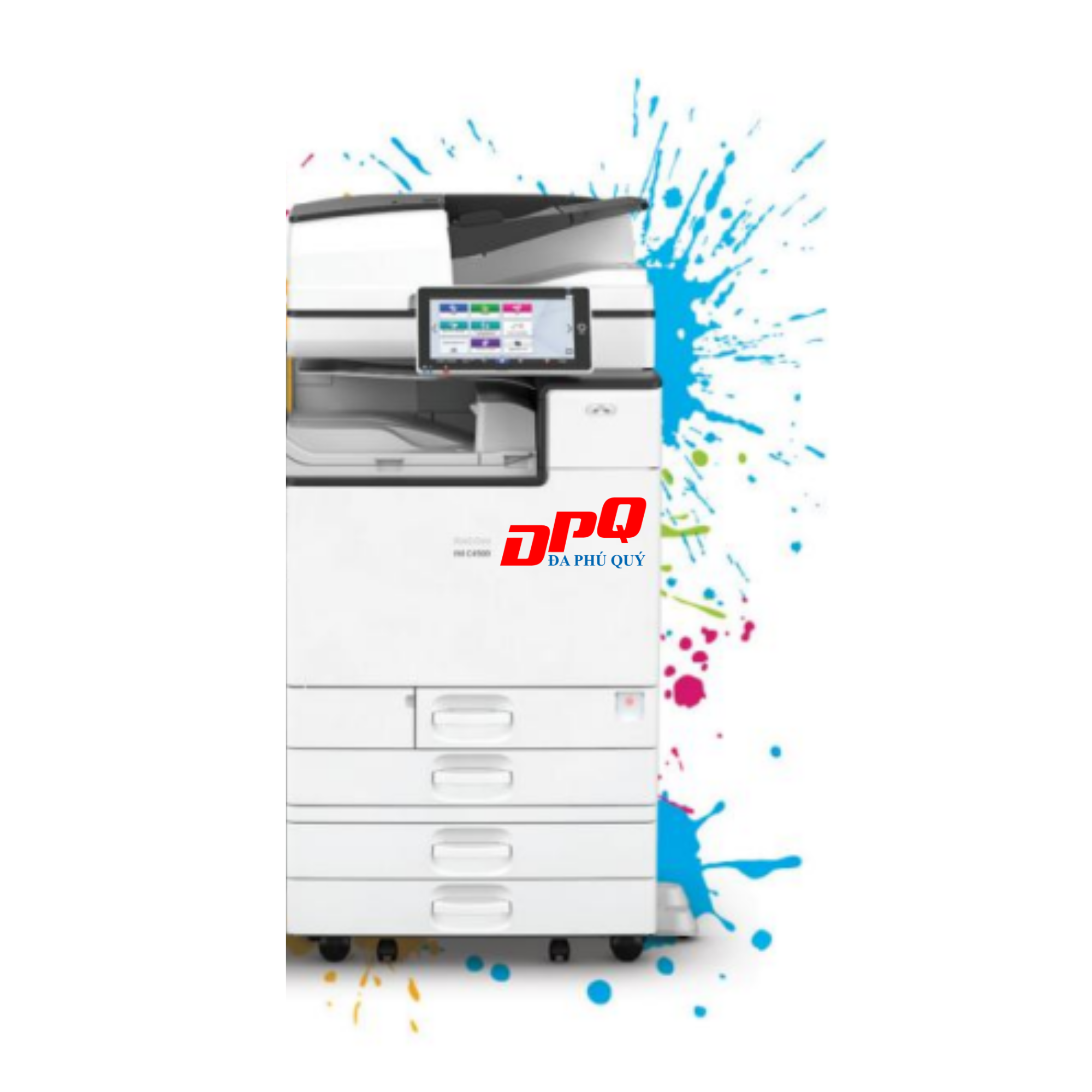
Dịch Vụ Cho Thuê Máy Photocopy Màu Chuyên Nghiệp
Đáp ứng hoàn hảo nhu cầu in ấn tài liệu thuyết trình, hồ sơ năng lực, bản vẽ phối cảnh kiến trúc với độ phân giải cao, màu sắc trung thực chuẩn đồ họa, chi phí thuê cực kỳ tiết kiệm.
DỊCH VỤ THUÊ MÁY PHOTO MÀU TẬN NƠI
XEM CHI TIẾT DỊCH VỤ
Công Ty TNHH TMDV Đa Phú Quý
Chúng tôi Công Ty TNHH TMDV Đa Phú Quý có hơn 10 năm kinh nghiệm trong ngành máy văn phòng và in ấn sao chụp tài liệu, tận tâm phục vụ và luôn đặt chữ tín cùng sự hài lòng của khách hàng lên hàng đầu. Đa Phú Quý tự hào là chuyên gia hàng đầu trong dịch vụ bán và cho thuê máy photocopy Ricoh, Toshiba, Konica Minolta, Xerox cùng hệ thống linh kiện vật tư thay thế chính hãng tại TP. Hồ Chí Minh và các tỉnh thành lân cận. Nếu cần tư vấn hoặc báo giá nhanh, hãy liên hệ ngay hôm nay để nhận được báo giá chi tiết và chính sách dùng thử máy chuyên nghiệp nhất.
- Hotline tư vấn & kỹ thuật: 0948.888.766 – 028.66.808.423 – 0911.458.080
- Địa chỉ trụ sở: 120/71 ĐS 59, Phường 14, Quận Gò Vấp, Tp.HCM
- Hỗ trợ kỹ thuật: Xử lý sự cố tận nơi trong vòng 30 – 120 phút tại TP.HCM
- Website chính thức: https://daphuquy.com/
- Chính sách: Miễn phí mực in, miễn phí bảo trì, dùng thử thiết bị linh hoạt
*Lưu ý: Bảng giá trên là mức giá tham khảo trung bình tại thị trường TP.HCM vào tháng 9/2026. Giá thực tế có thể thay đổi (+/- 10-15%) tùy thuộc vào số lượng máy, định mức trang in hàng tháng, yêu cầu cấu hình thêm (chức năng in màu, nẹp dập ghim, kết nối mạng bảo mật) hoặc khoảng cách vận chuyển tới các tỉnh lân cận. Quý khách vui lòng liên hệ trực tiếp Hotline 0948.888.766 để đội ngũ kỹ thuật Đa Phú Quý hỗ trợ khảo sát thực tế và gửi bảng dự toán chi tiết chính xác nhất.